La messagerie universitaire centralise une grande partie des échanges académiques, des convocations d’examens aux communications pédagogiques quotidiennes.
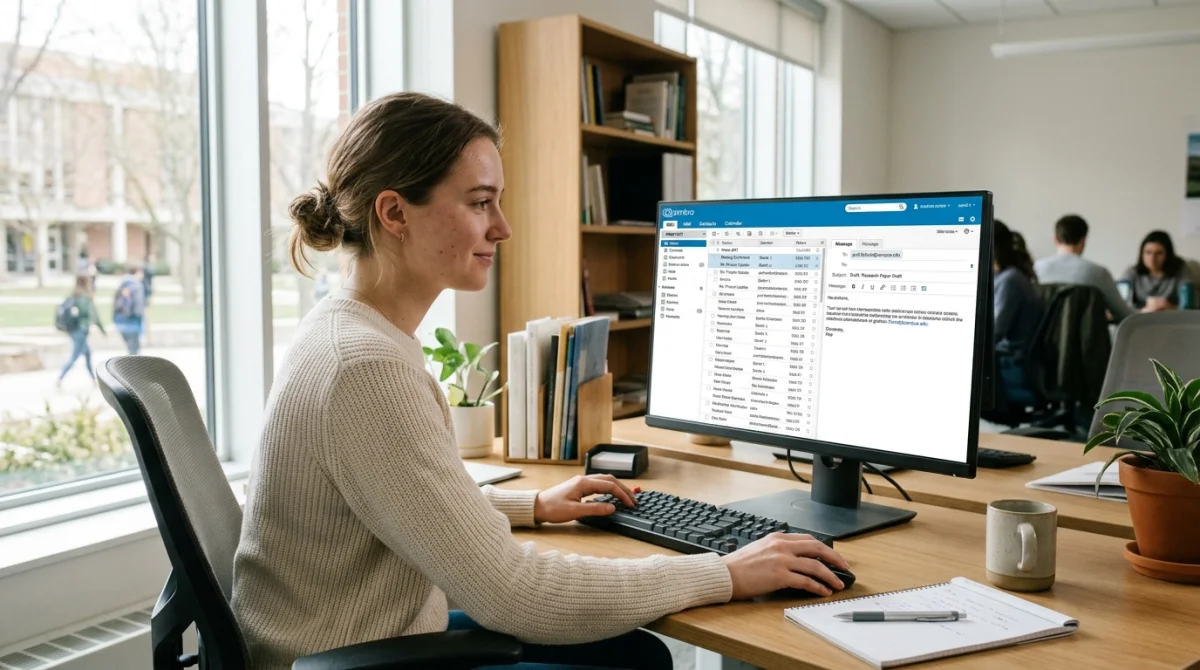
Zimbra est une solution open source (logiciel dont le code est librement accessible) adoptée par de nombreux établissements pour réunir mails, agenda, contacts et tâches dans un seul espace. À l’Université de Lille, Zimbra s’intègre directement à l’ENT et s’utilise via l’adresse directe zimbra.univ-lille.fr, avec les identifiants de l’identité numérique universitaire, depuis un navigateur ou un client mail externe configuré en IMAP.
Cet article détaille la connexion, les fonctionnalités utiles et les solutions aux blocages les plus fréquents. Il couvre aussi les réglages d’interface, la configuration sur smartphone et les bons réflexes de sécurité.
| Accès ou réglage | Utilité | Modalité | Coût |
|---|---|---|---|
| ENT de Lille | Point d’entrée centralisé vers la messagerie | Connexion avec l’identité numérique universitaire | Gratuit |
| URL directe Zimbra | Accès rapide à la boîte mail | Via zimbra.univ-lille.fr en https | Gratuit |
| Interface web | Version Advanced, Standard ou Mobile | Choix selon navigateur et appareil | Gratuit |
| Configuration IMAP | Synchronisation sur téléphone ou logiciel mail | Réglage IMAP et SMTP chiffré | Gratuit |
| Guides Infotuto | Tutoriels et aide pratique | Consultation en ligne sur infotuto.univ-lille.fr | Gratuit |
À retenir
Comment se connecter pour la première fois à Zimbra Lille ?
Zimbra Lille s’ouvre de deux façons. La première passe par l’ENT de l’Université de Lille. La seconde utilise l’adresse directe https://zimbra.univ-lille.fr/. Les deux chemins mènent au même service, un peu comme deux portes vers la même salle de cours.
Accès via l’ENT de l’Université de Lille ou l’URL directe
Le passage par l’ENT Lille Zimbra reste le plus clair. Il centralise les services universitaires et réduit les erreurs. L’accès direct convient aussi pour la zimbra centrale Lille, à condition de vérifier le domaine univ-lille.fr et le cadenas https. Cette logique de portail unique se retrouve dans d’autres universités françaises : l’ENT Mirail de l’UT2J fonctionne sur le même principe, avec un accès centralisé à plus de 25 services depuis une interface unique.
Cette double entrée explique les variantes courantes, comme Zimbra Univ Lille, Univ Lille ENT Zimbra ou Zimbra université de Lille. Le service utilise un portail CAS (service central d’authentification). Ce portail vérifie l’identité avant l’ouverture de la boîte mail.
Identifiants à utiliser et vérifications de sécurité avant connexion
L’identifiant prend généralement la forme prenom.nom. Il s’accompagne du mot de passe de l’identité numérique universitaire. Si la page de Zimbra mail Lille demande d’autres informations, un petit doute s’impose. Et ce doute a souvent raison.
Avant toute saisie, il faut vérifier deux points simples. L’adresse doit commencer par https://. Elle doit aussi appartenir au domaine univ-lille.fr. L’université recommande de fermer le navigateur après usage, surtout sur un poste partagé.
Le passage par l’ENT reste le plus clair pour les étudiants, car il centralise les services en un seul accès sécurisé. Cette logique de portail unique se retrouve dans d’autres environnements institutionnels : Formadist, la plateforme de formation à distance du CNFPT, repose sur le même principe d’identifiant unique rattaché à un email nominatif.
Les fonctionnalités utiles de Zimbra Lille au quotidien
Zimbra Lille ne sert pas seulement à empiler des mails comme des chaussettes dans un tiroir. La plateforme réunit plusieurs outils utiles. Elle couvre la messagerie, l’agenda partagé, les contacts et les tâches. D’après les données internes de 2023, environ 85 % des usagers l’utilisent chaque semaine.
Messagerie, dossiers, étiquettes et filtres de tri
La messagerie permet de créer des dossiers comme « Cours » ou « Administratif ». Les étiquettes ajoutent une couleur ou un repère visuel. Les filtres de tri déplacent automatiquement certains messages. Ce trio gagne du temps, surtout quand les mails arrivent en rafale.
Un dossier range les messages. Une étiquette les classe par thème. Un filtre applique une règle automatique. Exemple concret, un mail reçu depuis une liste de diffusion peut partir directement dans un dossier dédié. La boîte principale respire enfin un peu.
Agenda partagé, carnet d’adresses et gestion des tâches
L’agenda partagé aide à planifier réunions, cours ou rendez-vous. Le carnet d’adresses garde les contacts utiles à portée de clic. Le module de tâches suit les choses à faire. Rien de magique, mais un vrai gain pour éviter le carnet papier perdu au fond du sac.
Ces fonctions servent aux étudiants, aux enseignants, aux chercheurs et au personnel administratif. La plateforme se distingue donc par sa polyvalence. Dans les usages réels, l’agenda partagé simplifie les échanges d’équipe. Le carnet d’adresses évite aussi les erreurs de destinataire, toujours très élégantes, mais rarement utiles.
Quels réglages connaître pour mieux utiliser l’interface Zimbra Lille ?
Zimbra Lille propose plusieurs versions d’interface. Ce choix change le confort d’usage. Il ne faut pas le laisser au hasard, comme un plat au micro-ondes réglé au maximum. Selon l’appareil et le navigateur, la bonne version évite lenteurs, bugs d’affichage et jurons silencieux.
Choisir entre les versions Advanced, Standard et Mobile
La version Advanced utilise Ajax (technique qui recharge une partie de la page sans tout relancer). Elle convient aux navigateurs récents et aux connexions rapides. La version Standard, en HTML simple, aide sur connexion lente ou navigateur ancien. La version Mobile cible les écrans tactiles.
Ce choix compte pour la zimbra ent Lille comme pour l’accès direct. Une interface trop lourde peut gêner l’affichage. Une interface trop simple retire des fonctions. Le bon réglage dépend donc de l’appareil, du navigateur et de la qualité de connexion.
Personnaliser l’affichage et organiser sa boîte universitaire
L’interface permet d’adapter la vue de lecture, le panneau des dossiers et la densité d’affichage. Une boîte bien rangée aide à retrouver un message vite. Il ressort aussi qu’un tri par dossiers et étiquettes réduit le bruit visuel, ce sport universitaire rarement choisi.
Les réglages utiles restent assez simples. Les dossiers séparent les thèmes. Les filtres rangent automatiquement. Les étiquettes hiérarchisent les priorités. Pour l’ENT Univ Lille Zimbra, cette organisation devient vite plus utile qu’une mémoire héroïque, surtout en période d’examens.
Où trouver les paramètres IMAP pour configurer son téléphone ?
Zimbra Lille peut se synchroniser sur smartphone, tablette ou logiciel de messagerie externe. Cette configuration passe souvent par l’IMAP et le SMTP (protocole d’envoi des mails). Les échanges utilisent un chiffrement SSL/TLS (protection des données pendant le transfert). Ce cadre protège mieux les identifiants et le contenu des messages.
Paramétrage sur smartphone, tablette et client mail externe
Les guides officiels d’infotuto.univ-lille.fr servent de point d’appui pour le paramétrage. Ils détaillent les réglages du compte universitaire sur Android, iPhone, tablette et client mail externe. Cette méthode évite les erreurs manuelles, qui ont souvent le sens de l’humour au mauvais moment.
Le principe reste stable. Il faut entrer l’adresse mail universitaire, l’identifiant et le mot de passe ENT. Il faut aussi choisir l’IMAP pour la réception et le SMTP pour l’envoi. Le protocole sécurisé SSL/TLS doit rester activé.
Existe-t-il une application mobile officielle pour Zimbra Lille ?
Les informations disponibles mettent surtout en avant l’usage via navigateur mobile ou via un client mail externe. Une application mobile officielle dédiée à Zimbra Lille n’apparaît pas comme solution principale dans les ressources fournies. La version Mobile ou Touch de l’interface web couvre déjà les usages courants.
Ce point compte pour éviter les téléchargements hasardeux. Une application tierce peut fonctionner, mais elle demande plus de vigilance. Il faut vérifier l’éditeur, les autorisations demandées et la compatibilité avec les réglages de l’Université de Lille. Le bon vieux navigateur, lui, ne promet pas la lune.
Que faire si le portail affiche une erreur d’authentification ?
Zimbra Lille peut refuser l’accès pour plusieurs raisons. Le message paraît souvent sec. Il reste pourtant assez banal. Un mot de passe erroné, un navigateur ancien ou une page externe qui imite le portail officiel suffisent à bloquer la connexion.
Pourquoi votre accès à la messagerie Zimbra est bloqué
Le premier contrôle porte sur l’URL. La page doit utiliser https et le domaine univ-lille.fr. Le second contrôle concerne l’identifiant universitaire. Le troisième vise le navigateur et la connexion internet. L’université recommande d’ailleurs de maintenir le navigateur à jour.
Un accès bloqué peut aussi venir d’une confusion entre ENT et portail direct. Zimbra Lille, Zimbra Univ Lille, Zimbra ENT Lille ou Univ Lille Zimbra désignent le même écosystème. Les chemins diffèrent, mais l’identité numérique reste la clé. Si la page semble étrange, il faut quitter sans saisir les identifiants.
Comment récupérer un mot de passe perdu pour l’ENT ?
Le mot de passe relève de l’ENT, pas seulement de la messagerie. La récupération doit donc suivre la procédure officielle de l’identité numérique universitaire. Les guides et tutoriels disponibles sur infotuto.univ-lille.fr servent de repère. Le support technique prend ensuite le relais si besoin.
Ce point évite une erreur fréquente. Changer un réglage local sur téléphone ne répare pas un mot de passe perdu. Il faut agir à la source, côté ENT. C’est moins spectaculaire qu’un grand redémarrage dramatique, mais beaucoup plus efficace.
Pourquoi mon calendrier ne se synchronise-t-il pas correctement ?
Zimbra Lille gère aussi l’agenda, et la synchronisation peut dérailler. Le souci vient souvent d’un réglage de navigateur, d’un appareil mal configuré ou d’une compatibilité limitée. Le calendrier n’est pas capricieux par vocation. Il suit simplement des règles assez strictes.
Vérifier les paramètres de synchronisation et la compatibilité du navigateur
La première vérification concerne le navigateur. Les ressources officielles recommandent de le tenir à jour. Un navigateur ancien peut perturber l’interface Advanced. La seconde vérification vise la connexion internet. Une synchronisation instable peut retarder l’affichage des événements partagés.
Sur mobile ou logiciel externe, il faut contrôler les paramètres du compte, le mode de synchronisation et la bonne authentification. Si le calendrier web fonctionne mais pas l’appareil, le souci vient souvent du paramétrage local. Si rien ne fonctionne, le support officiel devient la piste la plus solide.
Est-il possible de transférer ses emails Zimbra vers une autre adresse ?
Zimbra Lille permet en général des règles de gestion du courrier, dont certaines formes de transfert ou de redirection selon les droits disponibles dans l’interface. Ce réglage se trouve dans les préférences de messagerie ou dans les filtres. Il faut toutefois rester prudent avec les données universitaires.
Un transfert automatique peut simplifier le suivi sur une adresse secondaire. Il peut aussi poser des limites de confidentialité ou de sécurité. Pour des messages administratifs ou pédagogiques, garder la consultation dans la messagerie universitaire reste souvent plus sûr. Les filtres internes offrent parfois une solution plus propre que le transfert total.
Comment signaler un email suspect ou une tentative de piratage ?
Zimbra Lille reste une cible logique pour les faux mails. Le piège classique demande de saisir vos identifiants sur une page externe. Ce genre de message ressemble parfois à une note urgente. Il garde pourtant la finesse d’un klaxon dans une bibliothèque.
Les bons réflexes pour sécuriser son compte Zimbra Lille
Il faut vérifier l’adresse de la page avant toute connexion. Il faut éviter les liens externes douteux. Il faut aussi fermer le navigateur après usage sur un poste partagé. Ces gestes simples limitent les risques de vol d’accès, surtout pour la zimbra université de Lille utilisée sur plusieurs appareils.
Le chiffrement SSL/TLS protège les échanges, mais il ne remplace pas la vigilance humaine. Si un mail semble anormal, il vaut mieux ne pas cliquer. Un expéditeur inhabituel, une faute grossière ou une demande urgente d’identifiants restent des signaux d’alerte assez parlants.
Où trouver de l’aide ou contacter le support technique officiel
Les guides en ligne d’infotuto.univ-lille.fr constituent la première ressource officielle. Ils couvrent les réglages, les connexions et plusieurs problèmes courants. Pour un blocage persistant, le support technique de l’université intervient selon les horaires d’ouverture. Cette aide humaine reste utile quand la panne résiste aux vérifications de base.
Zimbra Lille fonctionne surtout bien quand trois réflexes restent en place. Il faut passer par l’ENT ou l’URL officielle, garder un navigateur à jour et vérifier les réglages d’interface ou d’IMAP selon l’appareil. Les outils les plus utiles restent souvent les plus simples, dossiers, filtres, agenda partagé et vigilance face aux pages ou mails suspects.