La modélisation 3D paramétrique s’est imposée comme un outil incontournable pour quiconque veut concevoir des objets précis, reproductibles et directement imprimables.
Contrairement aux logiciels de sculpture visuelle, OpenSCAD adopte une approche radicalement différente : vous décrivez vos formes avec du code, et le logiciel génère une géométrie propre, mesurable et modifiable à volonté. Concrètement, cela signifie créer un boîtier électronique aux cotes exactes, générer dix tailles d’entretoises en changeant une seule variable, ou encore transformer un dessin SVG en pièce extrudée prête pour l’impression.
Dans cet article, vous allez découvrir comment fonctionne OpenSCAD, comment l’installer, ce qu’il permet sans expertise en programmation et comment exporter un fichier STL propre. Vous verrez également ce qui le distingue de Blender et quelles options existent pour l’utiliser directement dans un navigateur.
Points clés à retenir sur OpenSCAD
union(), difference() et intersection() permettent d’assembler ou découper des volumes avec précision.
%, #, ! et * permettent d’isoler, mettre en évidence ou masquer des parties du modèle pendant la conception.
.scad sont portables et identiques sur Windows, macOS, Linux et BSD — un vrai atout pour un travail collaboratif ou multi-postes.
Qu’est-ce que Openscad ?
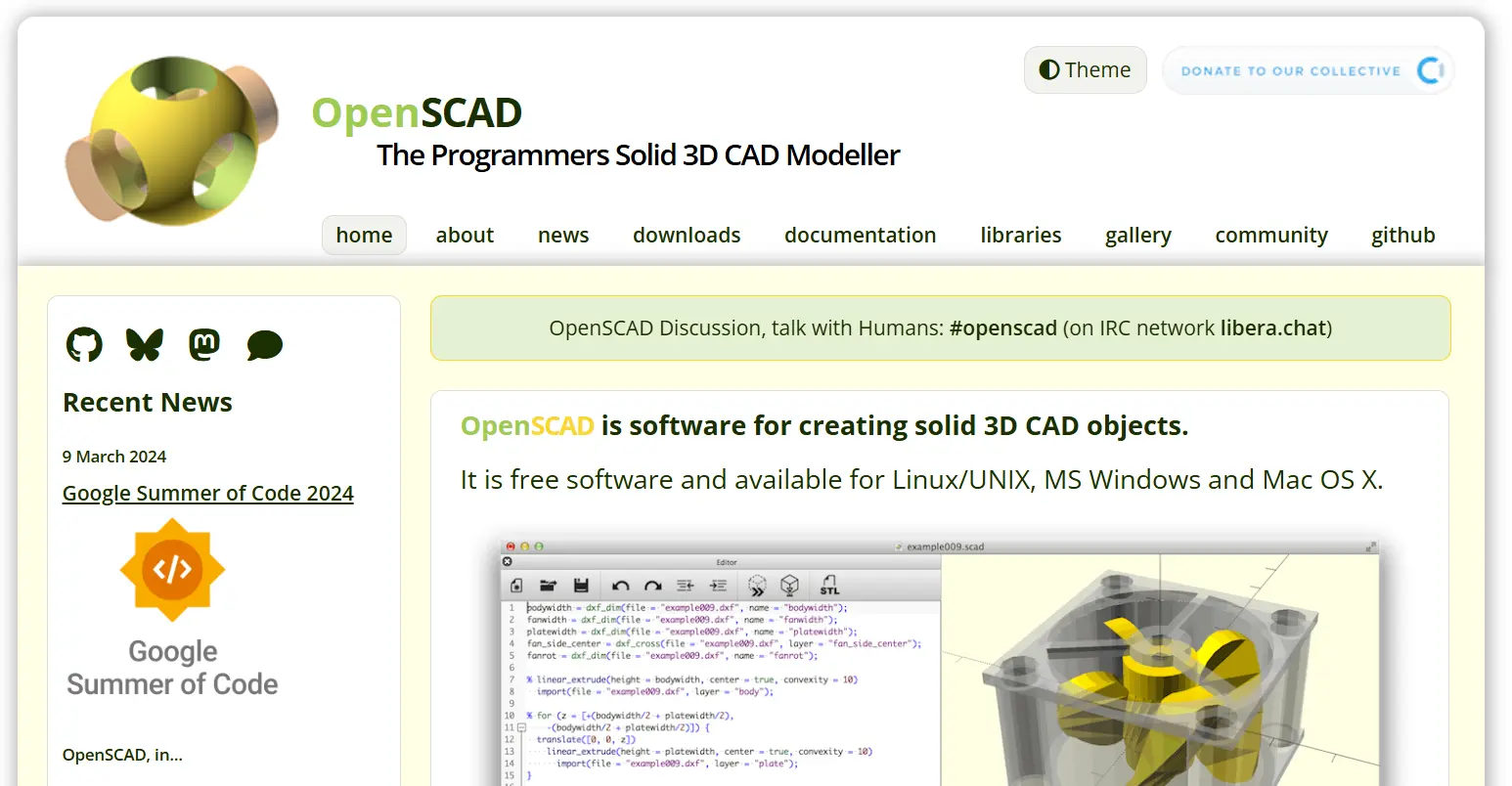
OpenSCAD est un logiciel libre de modélisation 3D paramétrique. Il ne fonctionne pas comme un outil de sculpture à la souris. Il repose sur un langage de script qui décrit des formes, des transformations et des opérations géométriques.
Le projet a été lancé autour de 2009, avec un développement amorcé dès février 2010 par Marius Kintel et Clifford Wolf. Le logiciel est publié sous licence GPLv2, écrit en C++ avec une interface basée sur Qt. Ce positionnement explique sa réputation auprès des makers, ingénieurs, passionnés d’impression 3D et profils techniques.
Script
Modélisation par code
CSG
Union, différence, intersection
Paramétrique
Dimensions modifiables
Impression 3D
Usage très fréquent
Libre
GPLv2
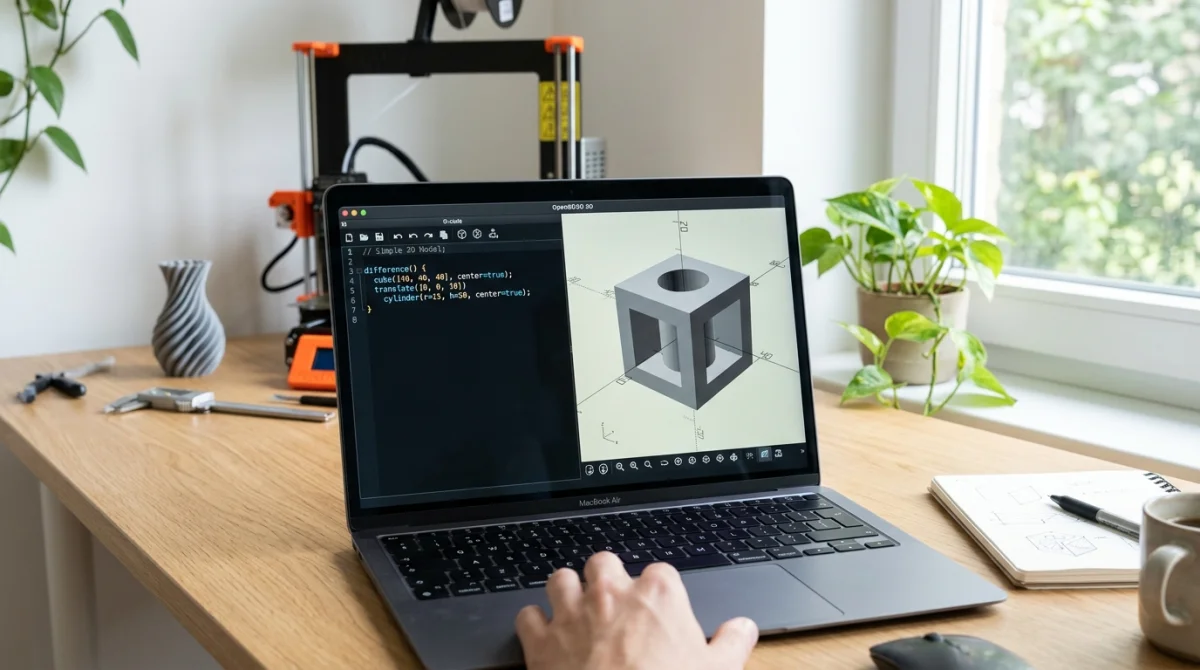
OpenSCAD décrit les objets à l’aide d’instructions. Vous pouvez créer un cube, déplacer un cylindre, soustraire une forme, puis réutiliser ce code avec d’autres dimensions. Cette logique plaît beaucoup aux personnes qui aiment les modèles reproductibles et les variantes automatiques.
Le cœur du logiciel repose sur la géométrie solide constructive. Les commandes comme
union(), difference() et intersection() servent à assembler ou découper des volumes. C’est particulièrement utile pour créer des boîtiers, supports, attaches, pièces mécaniques ou gabarits.Vous définissez des variables comme la largeur, la hauteur ou le diamètre. Une seule modification peut régénérer tout le modèle. Les experts recommandent cette approche pour les objets à déclinaisons multiples, comme des entretoises, des embouts, des organisateurs ou des pièces adaptées à plusieurs tailles.
OpenSCAD est très apprécié dans l’univers maker, car il permet de produire des géométries nettes et mesurables. Il lit notamment des fichiers DXF, OFF, STL et .SCAD, et peut exporter vers STL, OFF, AMF, DXF, SVG, PNG et CSG.
Le logiciel est gratuit et soutenu par une communauté active. Le manuel utilisateur, la documentation sur Wikibooks, la cheatsheet officielle, ainsi que les échanges sur libera.chat, Mastodon ou Bluesky facilitent l’apprentissage. C’est précieux quand on débute et qu’on veut progresser sans rester bloqué.
💡 Conseil
Commencez avec un objet simple, comme un support de câble ou une boîte. Avec trois primitives et une opération difference(), vous comprendrez déjà la logique d’OpenSCAD.
Comment télécharger Openscad ?
Télécharger OpenSCAD ne demande pas de manipulation compliquée. Le plus sûr consiste à passer par le site officiel ou par les dépôts reconnus de votre système. Cela limite les versions obsolètes, les paquets modifiés et les mauvaises surprises.
La dernière version stable largement référencée reste 2021.01, publiée le 31 janvier 2021. Selon votre système, vous pouvez aussi trouver des builds plus récents de développement, utiles si vous cherchez des corrections ou des fonctions en avance.
Site officiel
Source recommandée
Windows
Installateur simple
macOS
Package dédié
Linux
Dépôts ou paquets
Nightly builds
Fonctions récentes
Objectif : Obtenir une version fiable et documentée
Recommandations : téléchargez depuis openscad.org, vérifiez s’il s’agit d’une stable ou d’une snapshot, consultez les notes de version avant installation
À éviter : les sites de téléchargement tiers, les archives anciennes sans vérification
Objectif : Installer rapidement OpenSCAD sur PC
Recommandations : choisissez l’installateur adapté à votre architecture, lancez l’installation avec les options par défaut, ouvrez ensuite un fichier .scad de test pour vérifier l’association
À éviter : exécuter un binaire douteux, installer sans droits suffisants si votre poste est verrouillé
Objectif : Profiter d’une installation propre sur Mac
Recommandations : téléchargez l’application depuis la source officielle, déplacez-la dans le dossier Applications, vérifiez les autorisations de sécurité si macOS bloque le lancement
À éviter : multiplier les copies de l’application dans plusieurs dossiers, conserver une ancienne version active sans le savoir
Objectif : Installer OpenSCAD via un mode cohérent avec votre distribution
Recommandations : privilégiez le gestionnaire de paquets de votre distribution, comparez la version disponible avec la stable officielle, utilisez un paquet plus récent si votre dépôt est trop ancien
À éviter : mélanger plusieurs méthodes d’installation sans suivi, ignorer les dépendances graphiques
Objectif : Tester des nouveautés ou corrections non encore intégrées à la stable
Recommandations : gardez une version stable en parallèle, utilisez ces builds pour des essais ciblés, sauvegardez vos scripts avant d’ouvrir des projets sensibles
À éviter : les adopter comme unique environnement de production sans test préalable
💡 Conseil
Après installation, ouvrez l’exemple de base du logiciel et lancez un rendu rapide. Cette petite vérification confirme que l’interface, l’aperçu et le moteur de rendu fonctionnent correctement sur votre machine.
Sur quels systèmes d’exploitation peut-on installer openscad ?
openscad se distingue par sa large compatibilité. Il fonctionne sur Windows, Linux, macOS et même sur certains environnements BSD. C’est un vrai avantage si vous travaillez sur plusieurs postes ou si vous évoluez dans un atelier hétérogène.
Le comportement général reste proche d’une plateforme à l’autre. L’interface conserve sa logique, les scripts .scad sont portables, et les mêmes commandes de modélisation produisent les mêmes objets. Cette cohérence plaît beaucoup pour un travail collaboratif ou pour des cours de fabrication numérique.
Windows
Très accessible
macOS
Usage fluide
Linux
Très populaire
BSD
Compatibilité possible
Portabilité
Même script partout
Objectif : Utiliser OpenSCAD sur un environnement courant de bureau
Recommandations : gardez vos fichiers .scad dans un dossier synchronisé, mettez à jour vos pilotes graphiques si l’aperçu ralentit, testez l’export STL dès le départ
À éviter : travailler uniquement dans le dossier Téléchargements, négliger les sauvegardes de versions
Objectif : Garder une expérience stable sur Mac
Recommandations : vérifiez la compatibilité de votre version de macOS, autorisez l’application si Gatekeeper intervient, créez un dossier de bibliothèques pour vos modules réutilisables
À éviter : lancer plusieurs versions différentes d’OpenSCAD sans repère clair
Objectif : Travailler dans un environnement apprécié des makers et développeurs
Recommandations : installez via votre dépôt ou un paquet adapté, surveillez la version disponible, utilisez un éditeur externe si vous préférez une rédaction plus avancée du code
À éviter : oublier que certaines distributions proposent des versions anciennes
Objectif : Exploiter OpenSCAD sur un système moins courant mais compatible
Recommandations : vérifiez la disponibilité dans les ports ou paquets, lisez la documentation de votre distribution, testez les bibliothèques graphiques avant un usage intensif
À éviter : supposer que chaque tutoriel Linux s’applique mot pour mot
Objectif : Passer d’un poste à l’autre sans refaire vos modèles
Recommandations : centralisez les variables dans vos scripts, commentez vos modules, conservez vos dépendances et imports dans une arborescence propre
À éviter : utiliser des chemins locaux codés en dur, disperser vos ressources SVG ou DXF
💡 Conseil
Si vous alternez entre plusieurs ordinateurs, stockez vos fichiers OpenSCAD et vos bibliothèques dans un dossier cloud versionné. Cette habitude évite les erreurs de chemins et les oublis de ressources importées.
Est-il possible d’utiliser openscad sans aucune connaissance en programmation ?
La réponse courte est oui, mais avec une nuance utile. OpenSCAD reste un logiciel orienté script. Sans base en programmation, les premiers pas peuvent sembler abrupts. Pourtant, il n’est pas réservé aux développeurs. Avec des exemples, des modèles paramétrables et quelques commandes de base, beaucoup de débutants arrivent très vite à produire des objets simples.
La vraie difficulté ne vient pas d’une syntaxe compliquée. Elle vient surtout de la logique. Il faut penser en volumes, en dimensions, en opérations comme union ou difference, puis apprendre à relier ces idées à quelques lignes de code. C’est plus accessible qu’on ne l’imagine au départ, surtout si votre objectif est technique.
Exemples
Apprendre par imitation
Paramètres
Modifier sans tout comprendre
Cheatsheet
Raccourci utile
Customizer
Ajuster des designs
Base minimale
Quelques commandes suffisent
Objectif : Comprendre la logique sans partir d’une page blanche
Recommandations : ouvrez les exemples fournis dans OpenSCAD, modifiez une seule valeur à la fois, comparez le code et le rendu 3D après chaque changement
À éviter : copier un gros script sans le lire, changer dix paramètres d’un coup
Objectif : Profiter du paramétrique sans maîtriser toute la syntaxe
Recommandations : commencez par modifier largeur, hauteur, diamètre, épaisseur, gardez des noms de variables simples, ajoutez un commentaire sur l’unité utilisée
À éviter : mélanger millimètres et centimètres, laisser des variables sans signification claire
Objectif : Avoir sous les yeux les commandes les plus fréquentes
Recommandations : gardez la cheatsheet officielle ouverte, repérez cube, cylinder, translate, rotate, difference, testez chaque fonction sur un mini-fichier dédié
À éviter : essayer d’apprendre toute la documentation en une séance
Objectif : Modifier des objets paramétrables sans éditer profondément le code
Recommandations : explorez les designs prévus pour Thingiverse Customizer ou des variantes similaires, ajustez les dimensions exposées par l’auteur, exportez ensuite votre propre version
À éviter : croire que tous les fichiers .scad sont pensés pour ce mode simplifié
Objectif : Démarrer avec le strict nécessaire
Recommandations : apprenez d’abord les primitives, puis les transformations, puis les opérations CSG, utilisez des modules seulement après quelques essais simples
À éviter : entrer tout de suite dans les polyèdres complexes, les scripts très abstraits ou les optimisations avancées
💡 Conseil
Pour un premier succès rapide, recréez un objet du quotidien avec trois dimensions seulement. Un cache, une cale ou un support mural simple donne un excellent terrain d’apprentissage sans surcharge mentale.
OpenSCAD peut sembler intimidant sans base en script, mais des alternatives visuelles existent. Blockly offre une approche par blocs pour initier à la logique de programmation 3D avant de passer au code.
Comment exporter un modèle openscad au format stl ?
Exporter un modèle openscad au format STL fait partie des actions les plus courantes, surtout pour l’impression 3D. Le point clé à retenir, c’est qu’il ne faut pas se contenter de l’aperçu rapide. Pour un export fiable, vous devez lancer le rendu complet du modèle.
L’aperçu et le rendu n’utilisent pas toujours le même niveau de calcul. Si votre objet contient des opérations complexes, des intersections ou des formes importées, un simple aperçu peut donner une impression trompeuse. Un STL propre commence donc par une géométrie correctement générée.

Rendu
Calcul complet
Export STL
Format standard
Vérification
Inspecter le maillage
Import 2D
SVG et DXF extrudés
Debug
Modificateurs utiles
Objectif : Générer une géométrie finale exploitable
Recommandations : lancez le rendu complet avant export, patientez sur les modèles complexes, vérifiez que les opérations CSG se calculent sans erreur visuelle
À éviter : exporter directement depuis un aperçu approximatif, ignorer un rendu anormalement lent qui peut signaler une géométrie trop lourde
Objectif : Obtenir un fichier lisible par les slicers 3D
Recommandations : utilisez la commande d’export STL après rendu, nommez votre fichier avec une version claire, gardez aussi le .scad source pour de futures modifications
À éviter : travailler uniquement sur le STL, oublier la version paramétrique originale
Objectif : Contrôler la validité avant impression
Recommandations : ouvrez le STL dans votre slicer, inspectez les dimensions et les parois, vérifiez l’absence de trous, de faces inversées ou d’éléments flottants
À éviter : envoyer le fichier à l’impression sans prévisualisation, supposer qu’un rendu correct garantit une impression parfaite
Objectif : Transformer un dessin vectoriel en modèle 3D exportable
Recommandations : importez un SVG ou un DXF propre, extrudez-le avec une hauteur cohérente, testez la fermeture des contours avant de lancer l’export STL
À éviter : utiliser un SVG trop complexe ou mal nettoyé, extruder un contour cassé
OpenSCAD peut importer des fichiers SVG et DXF pour les extruder en 3D. Si vous avez besoin de préparer ces fichiers vectoriels en amont, le guide complet sur Inkscape vous explique comment créer et exporter des tracés propres.
Objectif : Détecter rapidement les éléments gênants du modèle
Recommandations : servez-vous des modificateurs
%, #, ! et * pour mettre en évidence, forcer ou masquer certaines parties, isolez les modules problématiques, exportez seulement après validation globaleÀ éviter : garder du code de debug actif dans la version finale sans le remarquer
💡 Conseil
Gardez toujours deux fichiers, le .scad source et le .stl exporté. Le premier sert à corriger facilement une cote ou un perçage, le second sert à l’impression. Cette séparation vous fera gagner un temps précieux.
Existe-t-il des versions d’openscad utilisables directement dans un navigateur ?
Oui, il existe des variantes ou prototypes inspirés d’OpenSCAD accessibles depuis un navigateur. Les plus souvent cités sont OpenSCAD Playground et openscad.cloud. Leur intérêt saute aux yeux quand on veut tester un script depuis un poste temporaire, partager un exemple, ou faire une démonstration rapide sans installation locale.
Cela dit, ces versions web ne remplacent pas toujours l’application de bureau. Selon l’outil, les performances, les modules pris en charge, la persistance des fichiers ou la stabilité peuvent varier. Il vaut mieux les voir comme des solutions pratiques pour l’apprentissage, les essais et la collaboration légère.
Playground
Test rapide
Cloud
Usage en ligne
Partage
Démonstrations faciles
Limites
Ressources variables
Prudence
Données et confidentialité
OpenSCAD Playground permet de tester des scripts sans installer l’application complète. C’est pratique pour apprendre une commande, vérifier une syntaxe ou partager un petit exemple dans un cadre pédagogique. Pour des modèles complexes, l’expérience peut rester plus limitée qu’en local.
Des services comme openscad.cloud cherchent à proposer une expérience plus accessible depuis le web. L’idée séduit pour un usage nomade ou collaboratif. Il faut tout de même vérifier la maturité du service, la gestion des fichiers et la disponibilité réelle des fonctions dont vous avez besoin.
Le navigateur facilite les démonstrations, les cours et les échanges rapides. Envoyer un lien ou montrer un script sur un poste non configuré devient beaucoup plus simple. Pour les équipes éducatives ou les fablabs, ce côté immédiat peut faire gagner beaucoup de temps.
Les rendus lourds, les imports complexes ou certaines fonctions avancées peuvent être moins confortables dans le navigateur. Le stockage local, les performances graphiques et la stabilité dépendent aussi de votre machine et de l’outil web choisi. Pour un usage intensif, la version bureau garde souvent l’avantage.
Un service en ligne implique parfois l’envoi de scripts ou de fichiers sur un serveur distant. Si vous travaillez sur un design confidentiel, technique ou commercial, mieux vaut vérifier les conditions d’utilisation et la politique de conservation des données avant d’aller plus loin.
💡 Conseil
Utilisez une version web pour tester une idée, apprendre une commande ou partager un extrait de code. Pour vos projets sérieux, gardez une copie locale sur la version bureau afin de conserver performances, contrôle et archivage.
Quelles sont les principales différences entre openscad et blender ?
openscad et Blender servent tous les deux à créer de la 3D, mais leur philosophie n’a rien de similaire. OpenSCAD vise la CAO solide paramétrique pilotée par script. Blender se concentre sur la modélisation artistique, l’animation, le rendu, les textures et la création visuelle interactive.
Le bon choix dépend donc moins de la popularité du logiciel que de votre objectif. Vous souhaitez créer une charnière imprimable, un boîtier électronique ou une pièce aux cotes exactes ? OpenSCAD brille. Vous voulez sculpter un personnage, animer une scène ou texturer un décor ? Blender prend le relais.
Précision
Avantage OpenSCAD
Artistique
Avantage Blender
Approche
Code contre manipulation
Impression 3D
Deux usages, deux styles
Complémentarité
Pas forcément concurrents
Objectif : Créer des objets techniques avec des dimensions rigoureuses
Recommandations : choisissez OpenSCAD pour les pièces mécaniques, les boîtiers, les supports et les objets à variantes dimensionnelles, exploitez les variables pour conserver des cotes cohérentes, structurez vos modules par fonction
À éviter : utiliser Blender comme premier choix pour une pièce nécessitant une exactitude paramétrique forte
Objectif : Produire des formes organiques, visuelles ou animées
Recommandations : privilégiez Blender pour la sculpture, le texturing, les rendus réalistes et l’animation, utilisez ses outils interactifs pour modeler à la main, gardez OpenSCAD pour les besoins techniques purs
À éviter : attendre d’OpenSCAD une expérience de création artistique libre comparable à Blender
Objectif : Choisir une méthode de travail adaptée à votre cerveau
Recommandations : optez pour OpenSCAD si la logique, les scripts et la réutilisation vous rassurent, optez pour Blender si vous aimez manipuler directement les formes, testez les deux sur un mini-projet concret
À éviter : choisir selon la mode du moment plutôt que selon votre besoin réel
Objectif : Produire un fichier imprimable selon le type d’objet visé
Recommandations : pour une pièce fonctionnelle, partez sur OpenSCAD, pour une figurine ou une forme organique, Blender peut être plus naturel, vérifiez toujours le maillage final dans un slicer
À éviter : confondre facilité visuelle et précision géométrique
Objectif : Tirer parti des forces des deux logiciels
Recommandations : utilisez OpenSCAD pour générer la base technique, exportez ensuite si nécessaire vers d’autres outils, regardez aussi FreeCAD qui propose un module OpenSCAD, gardez une logique d’outillage plutôt qu’une opposition stricte
À éviter : penser qu’un seul logiciel doit tout faire parfaitement
💡 Conseil
Si votre projet doit s’assembler au millimètre, commencez avec OpenSCAD. Si votre priorité est la forme visuelle, la matière et le rendu, tournez-vous vers Blender. Dans bien des cas, les deux peuvent cohabiter intelligemment.
Quelques repères peuvent vraiment vous aider à trancher et à avancer plus vite avec openscad :
- 🧩 OpenSCAD excelle pour les objets techniques paramétriques
- 💻 Il fonctionne sur Windows, Linux, macOS et BSD
- 📚 Une base minimale en logique suffit pour commencer progressivement
- 🖨️ L’export STL demande un rendu complet avant impression
- ☁️ Des options web existent pour tester ou partager des scripts
- ⚖️ Face à Blender, il se démarque par sa précision et son approche par code
Le plus intéressant avec OpenSCAD, c’est la sensation de contrôle qu’il apporte une fois les bases acquises. Une cote change, le modèle suit. Une variante s’ajoute, le script reste propre. Cette rigueur fait une vraie différence sur les projets utiles du quotidien.
Vous méritez un outil qui respecte vos mesures, vos idées et votre temps. Lancez un premier fichier simple aujourd’hui, testez une extrusion ou une différence, puis exportez votre premier STL. Le déclic arrive souvent beaucoup plus vite qu’on ne le croit.