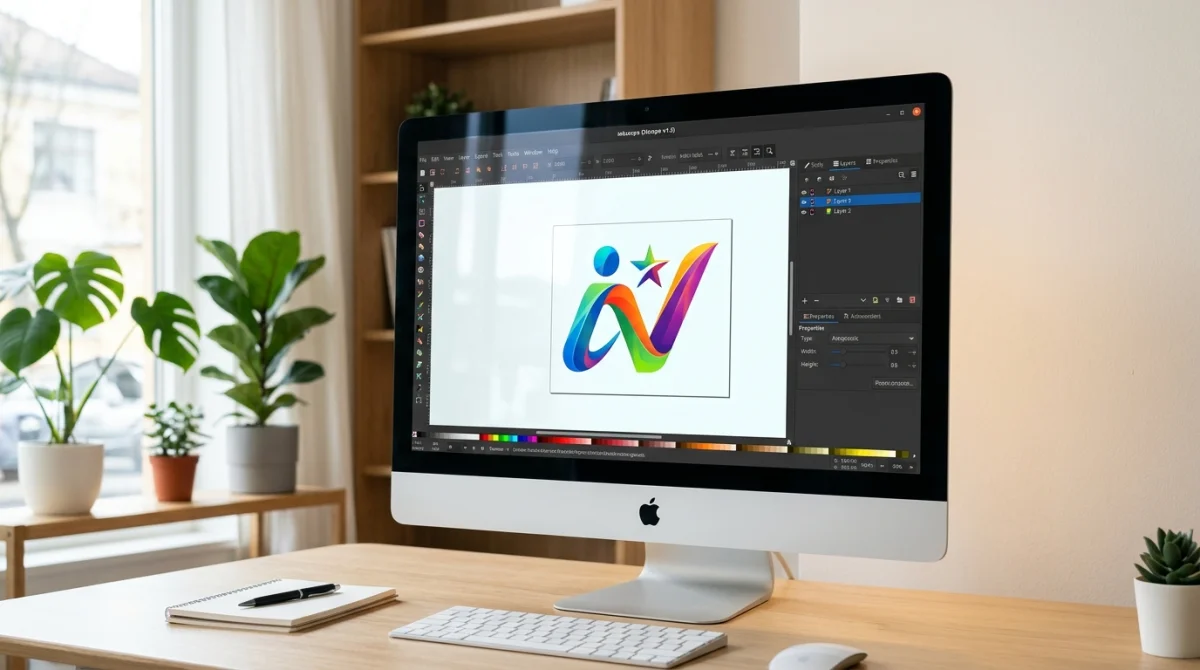
Le graphisme vectoriel s’est imposé comme un incontournable du web et de l’impression, car il permet de produire des visuels nets à toutes les tailles, du favicon jusqu’à l’affiche grand format.
Pour les créateurs qui cherchent un outil puissant sans payer d’abonnement mensuel, Inkscape répond parfaitement à ce besoin. Concrètement, il sert à dessiner un logo pour une boutique en ligne, créer des icônes pour une interface web, vectoriser une signature manuscrite ou encore préparer un fichier SVG propre pour une découpe vinyle. Ce logiciel libre, disponible sur Windows, macOS et Linux, couvre aussi bien les besoins d’un indépendant qui prépare son identité visuelle que d’un graphiste qui reçoit un fichier Illustrator à retoucher.
Dans cet article, vous allez découvrir tout ce qu’il faut savoir pour utiliser Inkscape efficacement, de l’installation à la vectorisation d’un logo. Vous trouverez également les formats compatibles, les limites à connaître et les meilleures pratiques pour obtenir un résultat professionnel.
Points clés à retenir sur Inkscape
À quoi sert le logiciel Inkscape ?
Inkscape sert à créer et modifier des graphismes vectoriels. Sa spécialité, c’est le format SVG, un standard du W3C basé sur XML, lisible par les navigateurs modernes comme Chrome, Firefox, Safari ou Edge. Pratique, non, quand on veut produire des visuels propres pour le web, l’impression ou la découpe ?
Le logiciel est souvent présenté comme une alternative libre à Adobe Illustrator, CorelDRAW ou Xara X. Cette comparaison tient la route pour beaucoup d’usages courants, surtout si votre priorité est de dessiner, vectoriser, exporter et garder un rendu net à toutes les tailles.
Dessin
Formes et tracés
Vectorisation
Transformer un bitmap
Texte
Titres et lettrage
Effets
Dégradés et filtres
Export
PNG, PDF, SVG
Objectif : Créer des illustrations nettes à partir de formes et de tracés.
Recommandations : utilisez les rectangles, ellipses, étoiles, spirales et courbes de Bézier, testez l’outil nœuds pour ajuster finement un tracé, combinez plusieurs formes avec les opérations booléennes.
À éviter : dessiner tout à main levée sans simplifier les courbes, ignorer l’alignement des objets.
Objectif : Convertir une image bitmap en tracés vectoriels modifiables.
Recommandations : partez d’une image contrastée, utilisez le traçage de bitmap pour les logos simples, nettoyez ensuite les nœuds inutiles pour obtenir un SVG plus léger.
À éviter : vectoriser une image floue, garder un tracé automatique sans correction manuelle.
Objectif : Produire des titres, logos typographiques et compositions éditoriales.
Recommandations : choisissez des polices lisibles, convertissez le texte en chemin avant partage si la police risque de manquer, soignez l’interlettrage pour les logos.
À éviter : mélanger trop de polices, oublier la compatibilité des fontes.
Objectif : Ajouter de la profondeur visuelle et une finition professionnelle.
Recommandations : exploitez les dégradés linéaires et radiaux, jouez avec la transparence, testez les filtres SVG avec modération pour éviter les fichiers trop lourds.
À éviter : empiler trop d’effets, utiliser des ombres excessives sur des logos.
Objectif : Sortir le bon format selon l’usage final.
Recommandations : gardez le SVG pour le web et l’édition vectorielle, exportez en PNG pour un usage immédiat, préparez un PDF pour certains flux d’impression.
À éviter : écraser systématiquement le fichier source, exporter sans vérifier la taille finale.
💡 Conseil
Commencez avec un mini projet concret, comme une icône ou un logo simple. La prise en main d’Inkscape devient beaucoup plus fluide quand chaque outil répond à un besoin réel.
Comment installer Inkscape sur un système mac ou windows ?
L’installation d’Inkscape reste assez directe, à condition de choisir la bonne version pour votre machine. Le logiciel existe pour Windows, macOS, Linux et FreeBSD, avec des builds adaptés aux architectures courantes.
Sur Windows, les versions récentes 1.4.x demandent au minimum Windows 8.1. Les branches 1.2.2 à 0.92.4 fonctionnent à partir de Windows 7, tandis que la version 0.92.3 est la dernière compatible avec XP et Vista. Sur Mac, le fichier d’installation arrive généralement au format .dmg, compatible Intel et Apple Silicon, donc M1 et suivants.
Windows
.msi ou .exe
macOS
.dmg natif
Compatibilité
Version adaptée
Mise à jour
Ancienne version
Langues
Plus de 90
Objectif : Installer proprement le logiciel sur PC selon votre version du système.
Recommandations : téléchargez l’installateur .msi ou .exe depuis la source officielle, vérifiez si votre PC est en 32 bits ou 64 bits, gardez une version cohérente avec votre système d’exploitation.
À éviter : installer une build trop récente sur un ancien Windows, récupérer le logiciel depuis un site tiers douteux.
Objectif : Faire tourner Inkscape sur Mac sans mauvaise surprise de compatibilité.
Recommandations : utilisez le fichier .dmg officiel, contrôlez la compatibilité Intel ou ARM/M1+, glissez l’application dans le dossier Applications pour une installation propre.
À éviter : lancer une ancienne version non optimisée, mélanger plusieurs versions sans repère.
Objectif : Choisir la bonne édition selon votre matériel et votre OS.
Recommandations : vérifiez la version minimale de votre système, lisez les notes de version, privilégiez la branche stable plutôt qu’une build expérimentale si vous débutez.
À éviter : supposer qu’une version récente tournera partout, ignorer l’architecture de votre machine.
Objectif : Éviter les conflits et garder un environnement propre.
Recommandations : désinstallez la version précédente avant une mise à jour, sauvegardez vos préférences si besoin, redémarrez la machine si l’installateur le suggère.
À éviter : empiler les versions, conserver des extensions obsolètes sans vérification.
Objectif : Profiter d’une interface confortable dès le départ.
Recommandations : sélectionnez la langue adaptée dans les préférences, testez les thèmes sombre ou clair selon votre confort, personnalisez les panneaux pour gagner du temps.
À éviter : subir une interface mal organisée, laisser des réglages par défaut peu lisibles.
💡 Conseil
Avant toute mise à jour, gardez une copie de vos fichiers SVG et de vos extensions. Cette petite habitude évite beaucoup de stress si un changement de version modifie votre flux de travail.
Est-ce que Inkscape est un logiciel totalement gratuit ?
Oui, Inkscape est totalement gratuit. Le logiciel est distribué sous licence GPLv3+, ce qui signifie que vous pouvez le télécharger, l’utiliser, l’étudier et le partager dans le respect de cette licence. Aucun abonnement mensuel, aucun verrouillage par compte et aucun paiement obligatoire pour accéder aux fonctions principales.
Cette gratuité réelle fait une vraie différence pour les étudiants, les indépendants, les associations, les PME ou les équipes pédagogiques. Vous pouvez installer le logiciel sur plusieurs postes et travailler avec des fichiers enregistrés localement, sans dépendre d’un service cloud imposé.
Sans frais
Aucun abonnement
Open source
Code ouvert
Usage pro
Possible en entreprise
Fichiers locaux
Pas de cloud imposé
Dons
Soutien volontaire
Objectif : Utiliser un outil complet sans coût d’entrée.
Recommandations : téléchargez depuis le site officiel, profitez des fonctionnalités sans limite artificielle, comparez le coût économisé face aux solutions commerciales si votre budget est serré.
À éviter : croire à une version premium cachée, payer un téléchargement sur un site non officiel.
Objectif : Bénéficier d’un projet transparent et évolutif.
Recommandations : consultez la documentation et la communauté, testez les extensions créées par l’écosystème, gardez un œil sur les mises à jour régulières du projet communautaire.
À éviter : penser qu’open source signifie amateur, négliger les ressources officielles.
Objectif : Produire des supports professionnels sans licence coûteuse.
Recommandations : utilisez Inkscape pour des logos, schémas, pictogrammes et documents SVG, structurez vos calques pour les travaux d’équipe, exportez dans le format demandé par votre client.
À éviter : négliger les tests d’export, supposer que tous les flux imprimeur acceptent les mêmes réglages.
Objectif : Garder la maîtrise de vos données et de vos versions de travail.
Recommandations : organisez vos dossiers source, conservez le SVG natif avant tout export, sauvegardez sur disque externe ou service de votre choix.
À éviter : écraser le fichier d’origine, travailler sans système de sauvegarde.
Objectif : Soutenir un outil libre qui vous rend service au quotidien.
Recommandations : si Inkscape devient un pilier de votre activité, envisagez un don au projet, relayez aussi la documentation et les ressources, participez à la communauté si vous le pouvez.
À éviter : confondre don et obligation, attendre un support privé en échange d’un simple téléchargement.
💡 Conseil
Si vous utilisez Inkscape dans un cadre professionnel régulier, prévoyez un petit budget de soutien ou de formation. Le logiciel reste gratuit, mais un bon apprentissage vous fera gagner un temps précieux.
Existe-t-il une version portable d’Inkscape pour travailler sans installation ?
Oui, il existe une version portable d’Inkscape pour certains usages, surtout sur Windows. Elle permet de lancer le logiciel sans installation classique sur le système, ce qui plaît beaucoup dans les environnements verrouillés, les postes partagés ou les clés USB de dépannage.
Cette solution peut être très pratique si vous voulez tester le logiciel, intervenir ponctuellement sur un ordinateur tiers ou garder votre environnement de travail transportable. Il faut toutefois accepter quelques limites, notamment sur la gestion des extensions, des polices ou des performances selon le support utilisé.
Nomade
Clé USB possible
Sans install
Usage ponctuel
Performance
Variable
Extensions
À vérifier
Contexte pro
PC restreints
Objectif : Emporter votre outil de dessin vectoriel partout avec vous.
Recommandations : stockez la version portable sur une clé USB rapide, gardez aussi vos polices et vos SVG dans une arborescence claire, testez l’ouverture sur plusieurs machines si vous travaillez en mobilité.
À éviter : utiliser un support lent, déplacer les dossiers sans logique.
Objectif : Lancer Inkscape sans droits d’installation complets.
Recommandations : utilisez cette option pour tester ou dépanner, vérifiez les droits d’écriture dans le dossier portable, gardez une version stable pour éviter les bugs gênants.
À éviter : en faire votre unique solution sur des projets critiques sans test préalable, télécharger un paquet non vérifié.
Objectif : Travailler confortablement malgré l’absence d’installation classique.
Recommandations : préférez un SSD externe ou une clé USB rapide, évitez les documents trop lourds au départ, réduisez le nombre de filtres complexes dans vos fichiers.
À éviter : ouvrir de gros projets sur un support USB ancien, cumuler des ressources graphiques très lourdes.
Objectif : Savoir si votre environnement portable couvre vos besoins réels.
Recommandations : testez chaque extension nécessaire avant un déplacement, documentez vos chemins de fichiers, gardez une version de secours sans dépendance externe.
À éviter : supposer que toutes les extensions fonctionneront pareil, oublier les scripts personnalisés.
Objectif : Utiliser le logiciel sur des postes d’entreprise ou d’école plus verrouillés.
Recommandations : vérifiez la politique informatique locale, utilisez des dossiers de travail bien séparés, exportez vos livrables dans des formats simples pour la compatibilité.
À éviter : contourner des règles internes, travailler sans sauvegarde externe.
💡 Conseil
Gardez la version portable pour la mobilité et la version installée pour le quotidien. Ce duo fonctionne très bien si vous alternez entre votre poste principal et des interventions sur d’autres machines.
Puis-je ouvrir des fichiers créés avec illustrator dans Inkscape ?
Oui, Inkscape peut ouvrir certains fichiers issus d’Illustrator, mais le niveau de fidélité dépend du format exact et de la complexité du document. Le logiciel prend en charge l’importation et l’exportation de plusieurs formats comme AI, PDF, EPS, PNG, DXF, JPG, BMP ou TIFF.
Dans la pratique, les résultats sont souvent meilleurs avec un export propre depuis Illustrator en PDF ou SVG plutôt qu’avec certains fichiers AI natifs très complexes. Les effets propriétaires, les polices manquantes, les transparences particulières ou certains masques peuvent demander des retouches manuelles après ouverture.
AI
Compatibilité variable
PDF
Souvent plus fiable
SVG
Le plus naturel
Polices
À surveiller
Retouches
Souvent nécessaires
Objectif : Récupérer un document Illustrator directement dans Inkscape.
Recommandations : ouvrez le fichier pour tester la structure, contrôlez les calques, vérifiez les tracés, les fonds et les masques dès l’importation.
À éviter : supposer une conversion parfaite, livrer sans relecture visuelle minutieuse.
Objectif : Obtenir une passerelle plus stable entre les deux logiciels.
Recommandations : demandez un export PDF propre si vous recevez un fichier tiers, contrôlez les objets vectoriels importés, refaites certains effets si besoin.
À éviter : importer un PDF aplati quand vous avez besoin d’objets éditables, négliger le rendu des transparences.
Objectif : Travailler dans le format le plus logique pour Inkscape.
Recommandations : privilégiez un export SVG depuis Illustrator quand c’est possible, simplifiez les effets exotiques, vérifiez que les dimensions et le viewBox restent cohérents.
À éviter : empiler des styles inutiles, conserver un SVG trop chargé pour le web.
Inkscape peut exporter des fichiers SVG et DXF directement réutilisables dans des logiciels de modélisation 3D. Si vous cherchez à transformer un tracé vectoriel en objet imprimable, notre guide sur OpenSCAD vous explique comment importer et extruder ces fichiers en 3D.
Objectif : Préserver la lisibilité et la mise en page du fichier importé.
Recommandations : installez les polices manquantes si vous les possédez, convertissez le texte en chemins pour une version finale, comparez la chasse et les sauts de ligne après ouverture.
À éviter : ignorer les substitutions automatiques, modifier un logo typographique sans contrôle.
Objectif : Corriger ce que l’importation ne restitue pas parfaitement.
Recommandations : inspectez les nœuds, aplatissez ou reconstruisez certains effets, réorganisez les calques pour retrouver un document propre et exploitable.
À éviter : garder un fichier désordonné, oublier de sauvegarder une nouvelle version après nettoyage.
💡 Conseil
Quand un client ou un collègue envoie un fichier Illustrator, demandez aussi un PDF et un SVG. Cette triple livraison augmente nettement vos chances d’ouvrir et de corriger le document sans perte gênante.
Comment transformer un logo en format svg avec Inkscape ?
Transformer un logo en format SVG avec Inkscape fait partie de ses usages les plus recherchés. L’idée est simple, convertir un visuel raster comme un PNG ou un JPG en tracés vectoriels redimensionnables sans perte. Cela change tout pour un logo, car un bon logo doit rester net sur une carte de visite comme sur une enseigne.
La qualité du résultat dépend surtout de la qualité de l’image source et du nettoyage après vectorisation. Le traçage automatique aide beaucoup, mais un logo vraiment propre demande souvent une retouche manuelle des courbes, des angles et des zones de texte.
Importer
PNG ou JPG
Tracer
Vectorisation
Nettoyer
Nœuds inutiles
Texte
Police ou chemin
Enregistrer
SVG final
Objectif : Partir d’une base propre pour une vectorisation fiable.
Recommandations : utilisez l’image la plus nette possible, préférez un fond uni ou transparent, recadrez le logo avant import si nécessaire.
À éviter : travailler à partir d’une capture d’écran floue, garder des marges inutiles autour du visuel.
Objectif : Générer automatiquement des chemins vectoriels à partir du bitmap.
Recommandations : testez le traçage de bitmap avec différents seuils, comparez les modes selon que le logo est monochrome ou multicolore, dupliquez l’image avant essais pour garder un repère visuel.
À éviter : valider le premier résultat sans comparaison, conserver trop de détails parasites.
Objectif : Obtenir un logo léger, propre et facile à modifier.
Recommandations : supprimez les nœuds superflus, redressez les alignements, fusionnez les formes quand c’est pertinent, vérifiez les bords à fort zoom.
À éviter : garder un tracé trop complexe, négliger les petites irrégularités visibles à grande taille.
Objectif : Sécuriser la partie typographique du logo.
Recommandations : si vous connaissez la police, retapez le texte pour un rendu plus propre, convertissez ensuite en chemin pour le partage final, vérifiez l’alignement avec les éléments graphiques.
À éviter : laisser une typo approximative issue du traçage automatique, oublier la cohérence des espacements.
Objectif : Produire un SVG utilisable sur le web, en impression ou dans d’autres logiciels.
Recommandations : enregistrez une version SVG source, exportez aussi un PNG pour aperçu, testez l’ouverture dans un navigateur pour confirmer le rendu final.
À éviter : livrer un seul format, oublier de conserver la version éditable.
💡 Conseil
Pour un logo professionnel, ne vous arrêtez pas au traçage automatique. Les experts recommandent toujours une phase de retouche manuelle, car c’est elle qui donne au SVG sa propreté et sa crédibilité visuelle.
Si vous cherchez un outil fiable pour créer, convertir ou affiner des visuels vectoriels, Inkscape mérite clairement une place dans votre boîte à outils. Sa courbe d’apprentissage existe, bien sûr, mais ses possibilités sont très larges dès les premiers projets.
- ✅ Inkscape est un logiciel vectoriel libre, open source et réellement gratuit
- ✅ Il fonctionne sur Windows, macOS, Linux et même FreeBSD
- ✅ Son format natif, le SVG, est idéal pour le web et les visuels redimensionnables
- ✅ Il peut importer plusieurs formats, y compris AI, PDF, EPS, PNG ou DXF
- ✅ La version portable peut dépanner pour travailler sans installation classique
- ✅ La vectorisation de logo demande un bon nettoyage pour un résultat professionnel
Le meilleur réflexe consiste à tester tout de suite un petit projet concret. Un pictogramme, un logo simple, un visuel web… vous verrez rapidement si le flux de travail vous convient. Vous méritez un outil souple, durable et sans frais cachés, surtout si votre budget doit rester sous contrôle.