Les portails académiques centralisent aujourd’hui l’ensemble des accès professionnels des personnels de l’Éducation nationale, de la messagerie aux démarches RH. Dans les grandes académies comme Aix-Marseille, cette organisation numérique conditionne directement le quotidien des enseignants et des personnels administratifs.
Esterel regroupe concrètement des services aussi variés que la messagerie académique, l’outil RH Colibris, l’annuaire Contact ou encore Iprof pour les enseignants, le tout accessible depuis une adresse unique : appli.ac-aix-marseille.fr. Un identifiant mal renseigné, un mot de passe expiré ou une clé OTP non activée suffisent pourtant à bloquer l’accès à l’ensemble de ces services.
Ce guide détaille pas à pas comment se connecter, activer son compte, gérer sa messagerie et résoudre les blocages les plus courants sur Esterel Aix Marseille.
Qu’est-ce qu’Esterel Aix Marseille et à quoi sert ce portail ?
Esterel à Aix Marseille désigne le portail numérique centralisé de la région académique Provence-Alpes-Côte d’Azur. Il regroupe les accès de l’académie d’Aix-Marseille et de Nice, histoire d’éviter la chasse au trésor entre dix liens différents.
Ce portail sert aux enseignants, aux personnels administratifs et à certains usagers pour ouvrir les outils métier, la messagerie et plusieurs démarches. Une enquête menée auprès de 2 000 utilisateurs en janvier 2026 signale une baisse de 35 % des incidents d’accès.
Portail central
Un point d’entrée
Messagerie
Mails académiques
Démarches
Services RH et admin
Sécurité
Authentification forte
Ressources
Outils DRANE
Objectif : Regrouper les accès académiques sur une seule interface
Recommandations : utiliser le portail comme point d’entrée principal, vérifier les favoris enregistrés, supprimer les anciens liens obsolètes
À éviter : passer par des URL non officielles, conserver des raccourcis trop anciens
Objectif : Accéder rapidement aux courriels professionnels
Recommandations : ouvrir la messagerie via Esterel, vérifier la nouvelle interface 2026, gérer les options dans Mon Compte
À éviter : confondre adresse académique et adresse personnelle
Objectif : Simplifier les actions administratives courantes
Recommandations : utiliser Colibris pour les demandes en ligne, consulter les rubriques RH, vérifier les pièces demandées avant validation
À éviter : envoyer deux fois la même demande par plusieurs canaux
Objectif : Protéger les comptes et les données académiques
Recommandations : activer la clé OTP (code à usage unique), garder un navigateur à jour, fermer la session après usage
À éviter : partager ses identifiants, stocker le mot de passe sur un post-it héroïque mais risqué
Objectif : Retrouver les services utiles au même endroit
Recommandations : consulter la DRANE pour le numérique éducatif, passer par Contact pour l’annuaire, utiliser Iprof selon le besoin enseignant
À éviter : chercher chaque service séparément sans passer par le portail
💡 Conseil
Le portail sert surtout de point d’entrée fiable. Un favori unique vers le bon site évite bien des erreurs, et aussi quelques soupirs devant l’écran.
Comment se connecter au portail Esterel Aix Marseille ?
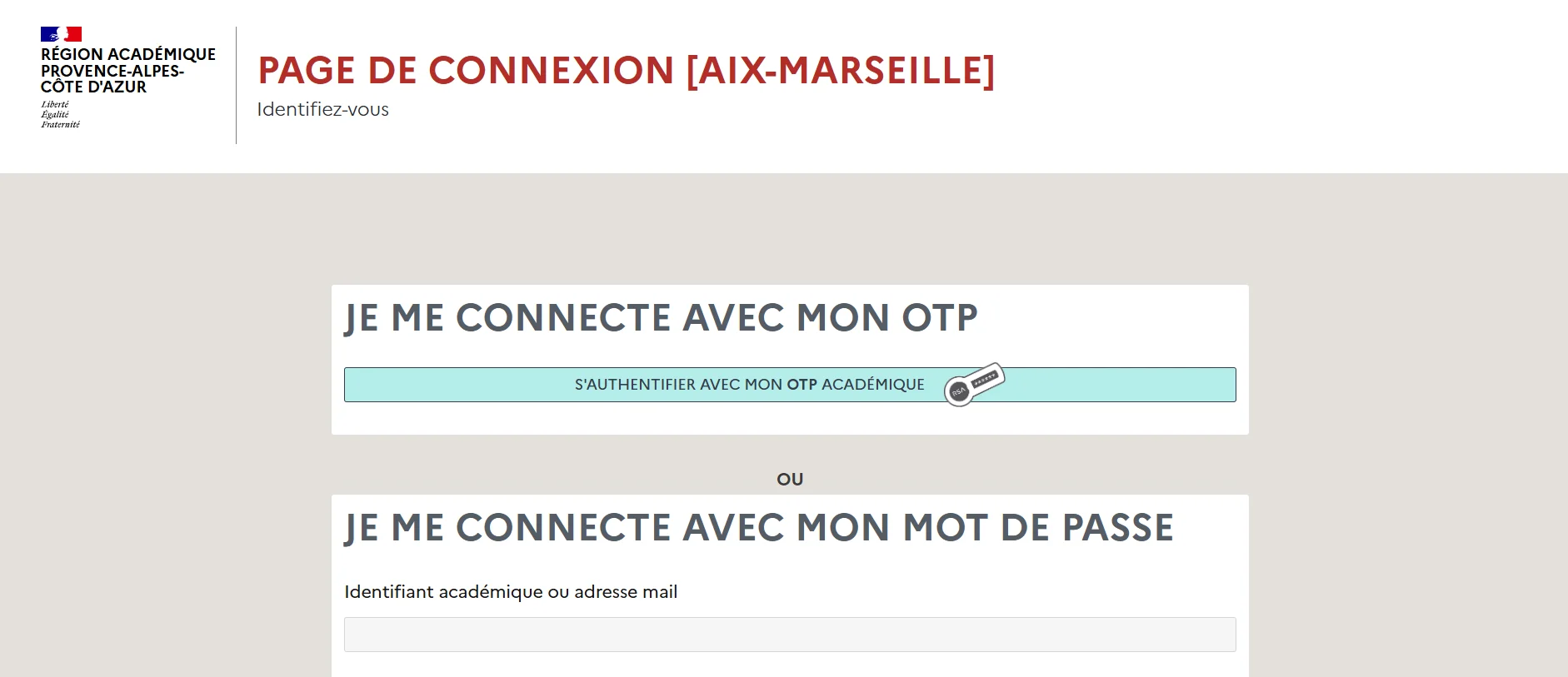
La connexion suit une logique simple, mais elle demande de respecter quelques étapes. Le trio gagnant reste le bon lien, le bon identifiant et la bonne méthode de sécurité.
Les standards de cybersécurité 2026 imposent une authentification forte sur plusieurs accès sensibles. Ce système ajoute une étape, mais il réduit les intrusions, ce qui reste plus agréable qu’un compte compromis un lundi matin.
Quelle est l’URL officielle pour accéder à Esterel ?
L’adresse officielle de connexion est appli.ac-aix-marseille.fr. Cette URL reste la référence annoncée pour l’accès au portail académique.
Quels identifiants utiliser pour une première connexion ?
L’identifiant prend généralement la forme prenom.nom. Il est transmis lors de l’arrivée ou de l’activation du compte académique, avec les consignes associées.
Comprendre la double authentification et la clé OTP académique
La double authentification ajoute un second contrôle après le mot de passe. La clé OTP (code à usage unique) sert justement à confirmer que la bonne personne tente bien de se connecter.
URL officielle
Le bon portail
Identifiant
Format standard
Mot de passe
Accès initial
OTP
Sécurité renforcée
Vérifications
Navigateur et script
Objectif : Rejoindre la bonne page de connexion
Recommandations : taper l’adresse exacte appli.ac-aix-marseille.fr, vérifier le cadenas du navigateur, mettre ce lien en favori
À éviter : ouvrir un ancien lien trouvé sur un vieux document
Objectif : Utiliser le format attendu par le portail
Recommandations : tester la forme prenom.nom, respecter les éventuels accents supprimés, reprendre les informations fournies par l’académie
À éviter : saisir une adresse mail complète à la place de l’identifiant si ce n’est pas demandé
Objectif : Finaliser la première connexion sans blocage
Recommandations : copier le mot de passe temporaire avec prudence, le modifier dès la première ouverture, choisir une formule longue et unique
À éviter : recycler le mot de passe de la boîte perso
Objectif : Ajouter une validation de sécurité
Recommandations : activer la clé OTP académique selon la procédure fournie, conserver le support de génération du code, vérifier l’heure de l’appareil si le code échoue
À éviter : attendre le jour d’un besoin urgent pour l’activer
Objectif : Écarter les pannes les plus courantes
Recommandations : activer JavaScript (langage du navigateur utile au site), mettre le navigateur à jour, vider le cache si la page boucle
À éviter : multiplier dix tentatives identiques sans contrôle préalable
💡 Conseil
Quand la connexion échoue, la première vérification utile reste l’URL. Ce détail paraît minuscule, mais il fait souvent tomber le bug plus vite qu’un café trop serré.
Procédures d’activation pour les nouveaux arrivants
L’activation du compte concerne surtout les nouveaux personnels, les personnes mutées et certains profils récemment créés. Cette étape conditionne l’accès au portail, à la messagerie et aux outils liés.
Le principe reste simple. L’académie transmet un identifiant, un accès initial et parfois des consignes pour activer la sécurité renforcée. Si une étape manque, la chaîne entière s’arrête, un peu comme une imprimante sans papier, mais en plus administratif.
Les portails numériques de l’enseignement supérieur fonctionnent selon une logique similaire. Les étudiants de l’Université de Limoges retrouveront les mêmes étapes d’activation dans notre guide sur Biome Unilim.
Données initiales
Infos de départ
Compte académique
Création et activation
Mot de passe
Personnalisation
OTP
Deuxième étape
Test final
Contrôle d’accès
Objectif : Vérifier que toutes les informations de départ sont correctes
Recommandations : contrôler nom, prénom et affectation, conserver le courrier ou le mail de bienvenue, signaler vite toute erreur d’état civil
À éviter : lancer l’activation avec des informations incomplètes
Objectif : Ouvrir le compte lié à l’établissement et aux services académiques
Recommandations : suivre la procédure reçue, utiliser l’identifiant exact, vérifier l’accès à Esterel dès la création du compte
À éviter : attendre plusieurs semaines avant le premier test
Objectif : Sécuriser immédiatement l’accès personnel
Recommandations : modifier le mot de passe temporaire, choisir une suite longue, combiner lettres, chiffres et symboles simples à mémoriser
À éviter : utiliser date de naissance ou prénom d’animal
Objectif : Activer l’authentification forte dès le début
Recommandations : paramétrer la clé OTP sans attendre, lire la notice académique, tester un code avant un besoin urgent
À éviter : repousser cette étape au jour d’une échéance RH
Objectif : Confirmer que tous les services principaux répondent
Recommandations : tester Esterel, la messagerie et un service annexe, vérifier l’accès depuis un autre navigateur, noter les éventuels messages d’erreur
À éviter : supposer que tout fonctionne sans essai concret
💡 Conseil
Le meilleur moment pour activer tous les accès reste l’arrivée dans le service. Une vérification précoce évite les blocages le jour d’une demande urgente ou d’une rentrée chargée.
Gérer ses identifiants et mots de passe académiques
Les accès académiques demandent un minimum d’ordre. Sans ce petit entretien régulier, le compte finit parfois par jouer à cache-cache, ce qui amuse rarement les utilisateurs.
La gestion autonome des identifiants limite les interruptions. Elle permet aussi d’éviter le réflexe classique du mot de passe recyclé, champion du monde des mauvaises idées numériques.
Que faire si mon mot de passe académique est perdu ?
La première étape consiste à vérifier que le blocage vient bien du mot de passe et non de l’identifiant. Il faut aussi regarder si le compte demande une validation OTP manquante ou si le mot de passe a expiré.
Réinitialiser ses accès en toute autonomie
La réinitialisation autonome passe par les outils académiques prévus à cet effet. Cette option fait gagner du temps quand les informations de sécurité sont à jour.
Identifiant
Le bon format
Mot oublié
Perte d’accès
Réinitialisation
Retour rapide
Bonnes pratiques
Mémoire et sécurité
Expiration
Anticiper
Objectif : S’assurer que le bon nom de connexion est utilisé
Recommandations : vérifier le format prenom.nom, contrôler l’orthographe exacte, consulter les documents académiques reçus lors de l’activation
À éviter : confondre identifiant de portail et adresse de messagerie complète
Objectif : Reprendre l’accès sans multiplier les erreurs
Recommandations : stopper après quelques tentatives, vérifier les majuscules, confirmer que le clavier n’est pas passé en mode étrange
À éviter : tester dix variantes à la suite, cela peut déclencher un blocage
Objectif : Créer un nouveau mot de passe par la procédure officielle
Recommandations : utiliser l’outil académique de réinitialisation, mettre à jour les informations de récupération, tester aussitôt la nouvelle connexion
À éviter : attendre une échéance RH pour s’en occuper
Objectif : Mémoriser sans fragiliser la sécurité
Recommandations : choisir une phrase de passe longue, utiliser un gestionnaire sécurisé si autorisé, distinguer mot de passe personnel et professionnel
À éviter : noter le code sur un papier collé à l’écran, le classique existe encore
Objectif : Éviter la panne au mauvais moment
Recommandations : changer le mot de passe avant expiration, vérifier les alertes de compte, garder les options de récupération à jour
À éviter : ignorer les messages d’alerte jusqu’au blocage complet
💡 Conseil
Une phrase de passe longue se retient souvent mieux qu’un code compliqué et court. La mémoire aime les phrases logiques, la sécurité aussi.
Accéder à sa messagerie académique depuis Esterel Aix Marseille
La messagerie académique reste l’un des usages les plus fréquents du portail. Depuis janvier 2026, une migration vers une nouvelle interface a modifié certains repères.
L’accès reste possible via Esterel ou via ARENA. Une adresse unique existe aussi pour consulter les mails, ce qui simplifie la vie et réduit les détours numériques.
Quelle adresse utiliser pour la messagerie académique ?
L’adresse de référence indiquée est https://messagerie.education.gouv.fr. L’accès peut aussi passer par Esterel selon les habitudes et les services ouverts.
Configurer sa messagerie académique sur un mobile
Une configuration spécifique est nécessaire sur Android et Apple avec une application tierce. La procédure demande souvent un mot de passe sécurisé généré pour l’appareil.
Existe-t-il une application mobile pour consulter ses mails ?
La consultation mobile peut passer par des applications de messagerie compatibles, avec les réglages fournis par l’académie. Les outils RoundCube et Convergence concernent surtout l’interface web, pas une application unique maison.
Pour retrouver des ressources pédagogiques complémentaires, la BiblioManuel recense des outils utiles au quotidien en classe.
Adresse web
Accès direct
RoundCube
Nouvelle interface
Mon Compte
Options utiles
Mobile
Réglages dédiés
Alias
Redirections et signature
Objectif : Consulter la messagerie par l’accès officiel
Recommandations : utiliser messagerie.education.gouv.fr, vérifier les identifiants académiques, tester aussi l’entrée via Esterel si besoin
À éviter : passer par une ancienne page enregistrée avant la migration 2026
Objectif : Utiliser la nouvelle interface web de consultation
Recommandations : repérer les dossiers, vérifier les paramètres d’affichage, comparer avec Convergence si certaines habitudes changent
À éviter : croire qu’un changement d’interface signifie une nouvelle adresse mail
Objectif : Gérer les réglages associés à la messagerie
Recommandations : modifier la signature visuelle, créer un alias si autorisé, vérifier les redirections actives
À éviter : laisser une ancienne redirection vers une boîte peu consultée
Objectif : Recevoir les courriels sur smartphone en toute sécurité
Recommandations : suivre la documentation académique, générer un mot de passe sécurisé pour l’application, tester l’envoi et la réception après configuration
À éviter : utiliser les réglages automatiques sans vérification
Objectif : Adapter l’usage professionnel de la boîte mail
Recommandations : contrôler les alias existants, relire la signature, vérifier les règles de tri après migration
À éviter : multiplier les règles automatiques sans suivi, elles adorent cacher des messages utiles
💡 Conseil
Après une migration d’interface, un test simple aide beaucoup. Envoyer un mail à soi-même permet de vérifier réception, envoi et classement en quelques secondes.
Accéder à ses démarches administratives et RH via Esterel
Esterel à Aix Marseille ne sert pas seulement à lire des mails. Le portail ouvre aussi vers les démarches administratives et les services RH, avec un accès plus direct que les parcours anciens.
Parmi les outils utiles, Colibris occupe une place centrale pour les démarches en ligne. Selon les profils, d’autres services apparaissent aussi pour la mobilité, les candidatures ou la mise à jour des données personnelles.
Comment accéder à ses démarches RH en ligne ?
L’accès passe par les rubriques du portail puis par les applications métier associées. Le service Colibris permet notamment de traiter certaines demandes RH en ligne, avec dépôt d’informations et suivi administratif.
Colibris
Démarches en ligne
Données perso
Mises à jour
Mobilité
Parcours et demandes
Candidatures
Dossiers suivis
Iprof
Canal enseignant
Objectif : Centraliser les démarches administratives dématérialisées
Recommandations : utiliser Colibris pour les demandes prévues, lire les pièces exigées avant validation, conserver le récapitulatif de dépôt
À éviter : envoyer la même demande par mail en doublon sans nécessité
Objectif : Maintenir un dossier administratif à jour
Recommandations : vérifier adresse, coordonnées et situation, corriger rapidement en cas de changement, relire avant enregistrement final
À éviter : repousser la mise à jour, les vieux dossiers finissent rarement mieux avec le temps
Objectif : Suivre les procédures liées au parcours professionnel
Recommandations : consulter les calendriers, préparer les justificatifs, vérifier l’état du dossier après dépôt
À éviter : attendre le dernier jour pour charger des documents
Objectif : Déposer et suivre certains dossiers en ligne
Recommandations : relire les critères, nommer clairement les fichiers, contrôler la confirmation d’envoi
À éviter : transmettre des pièces au mauvais format
Objectif : Offrir un canal spécifique à certains échanges enseignants
Recommandations : utiliser Iprof pour joindre son gestionnaire lorsque cela est prévu, vérifier les rubriques disponibles, conserver les références de suivi
À éviter : mélanger tous les sujets RH dans un seul message imprécis
💡 Conseil
Pour les démarches RH, préparer les pièces avant d’ouvrir le formulaire fait gagner un temps réel. Le portail aime les dossiers complets, et il le montre vite quand ce n’est pas le cas.
Pourquoi mon accès à la plateforme est bloqué ?
Un accès bloqué n’annonce pas toujours une panne grave. Le plus souvent, la cause reste assez terre à terre, comme une mauvaise URL, un mot de passe expiré ou un navigateur qui fait la tête.
Les recommandations académiques pointent trois contrôles utiles. Il faut vérifier le lien, activer JavaScript et confirmer la compatibilité du navigateur. Simple sur le papier, redoutablement efficace en pratique.
Résoudre les erreurs de connexion fréquentes
Les erreurs fréquentes concernent l’oubli d’identifiant, le mot de passe expiré et la clé OTP absente. Ces cas reviennent souvent dans l’assistance, avec une régularité presque artistique.
Vérifier navigateur, JavaScript et compatibilité de l’accès
Le portail a besoin d’un navigateur récent et de JavaScript activé. Sans cela, certaines pages se chargent mal ou refusent la validation, ce qui donne l’impression qu’elles boudent sans explication.
Mauvaise URL
Lien erroné
Mot expiré
Renouvellement requis
OTP absent
Sécurité incomplète
JavaScript
Script désactivé
Navigateur
Compatibilité
Objectif : Écarter un mauvais point d’entrée
Recommandations : utiliser appli.ac-aix-marseille.fr, supprimer les anciens favoris, vérifier l’adresse complète affichée
À éviter : cliquer sur des liens non officiels reçus sans contexte
Objectif : Restaurer l’accès si le mot de passe n’est plus valide
Recommandations : lancer une réinitialisation officielle, choisir un nouveau mot de passe robuste, mettre à jour les supports où il est utilisé
À éviter : répéter l’ancien mot de passe sous une variante trop proche
Objectif : Finaliser la sécurité demandée par le service
Recommandations : vérifier l’activation de la clé OTP, contrôler l’appareil ou le support utilisé, relire la procédure académique
À éviter : ignorer cette étape sur les services qui l’exigent
Objectif : Permettre au portail d’afficher et valider correctement les pages
Recommandations : activer JavaScript dans les paramètres du navigateur, relancer la page, tester en navigation privée si besoin
À éviter : conclure trop vite à une panne générale
Objectif : Garantir un affichage compatible
Recommandations : mettre le navigateur à jour, vider le cache, tester un autre navigateur récent pour comparer
À éviter : utiliser une version trop ancienne
💡 Conseil
Un message d’erreur précis vaut de l’or. Le noter ou le capturer avant de contacter l’assistance accélère souvent le diagnostic.
Où trouver une assistance pour Esterel Aix Marseille ?
Quand les vérifications de base ne suffisent pas, l’aide académique prend le relais. Plusieurs canaux existent selon la nature du problème, technique, administrative ou liée à un gestionnaire.
Le rectorat d’Aix-Marseille se situe à Place Lucien-Paye, 13100 Aix-en-Provence. Le numéro général indiqué est le 04 42 91 70 00, et l’adresse de contact est rectorat@ac-aix-marseille.fr.
Où trouver les contacts du rectorat pour une assistance technique ?
Les coordonnées générales figurent sur le site ac-aix-marseille.fr. Le rectorat dispose aussi d’une entrée de plain-pied et de places de stationnement adaptées, ce qui compte pour l’accessibilité.
Utiliser l’annuaire Contact et les canaux d’aide académiques
L’application Contact, accessible via Esterel, permet de retrouver l’annuaire des gestionnaires. Pour certains enseignants, Iprof reste aussi le bon canal pour joindre le bon interlocuteur sans partir à la pêche aux noms.
Rectorat
Coordonnées utiles
Téléphone
Appel général
Courriel
Contact écrit
Contact
Annuaire interne
Iprof
Gestionnaire enseignant
Objectif : Retrouver le point de contact institutionnel principal
Recommandations : noter l’adresse Place Lucien-Paye, 13100 Aix-en-Provence Cedex 1, consulter le site ac-aix-marseille.fr, préparer les références utiles avant contact
À éviter : envoyer une demande floue sans objet précis
Objectif : Obtenir un premier niveau d’orientation
Recommandations : appeler le 04 42 91 70 00, avoir identifiant et message d’erreur sous la main, noter le service indiqué
À éviter : téléphoner sans les informations de base sur le dossier
Objectif : Formaliser une demande de support
Recommandations : écrire à rectorat@ac-aix-marseille.fr si le canal convient, indiquer le problème clairement, joindre une capture du message d’erreur si utile
À éviter : transmettre des données sensibles inutiles dans le message
Objectif : Trouver le bon gestionnaire sans perdre de temps
Recommandations : utiliser l’application Contact dans Esterel, rechercher par service ou fonction, noter les coordonnées affichées
À éviter : solliciter un mauvais service par défaut
Objectif : Passer par le canal adapté pour certaines situations enseignants
Recommandations : utiliser Iprof pour joindre son gestionnaire quand cela s’applique, vérifier les rubriques de suivi, conserver les échanges utiles
À éviter : multiplier les demandes identiques sur tous les canaux en même temps
💡 Conseil
Un contact d’assistance devient plus efficace avec trois éléments simples, identifiant, service concerné et message d’erreur exact. C’est moins spectaculaire qu’une boule de cristal, mais nettement plus fiable.
Quelques repères concrets suffisent pour gagner du temps avec Esterel à Aix Marseille. Le portail devient plus simple quand les accès, la messagerie et les canaux d’aide sont bien identifiés.
- 🔹 URL officielle à retenir, appli.ac-aix-marseille.fr
- 🔹 identifiant souvent au format prenom.nom
- 🔹 messagerie accessible aussi via messagerie.education.gouv.fr
- 🔹 Colibris pour plusieurs démarches administratives et RH
- 🔹 Contact et Iprof pour trouver le bon interlocuteur
- 🔹 JavaScript, navigateur récent et OTP en cas de blocage
Les données disponibles montrent qu’une centralisation claire réduit les incidents d’accès. Le vrai gain tient surtout à une méthode simple, vérifier le bon lien, activer la sécurité et garder ses identifiants à jour.