Un écran plus lisible en quelques secondes
Un texte trop petit peut ralentir une session de formation, compliquer la lecture d’un tableau ou provoquer une fatigue visuelle après plusieurs heures au bureau. La bonne méthode dépend de ce que l’on souhaite agrandir : une page web, l’ensemble du bureau ou une zone précise de l’écran. Ce réglage fait partie des gestes d’accessibilité les plus utiles au quotidien, au même titre que l’agrandissement ponctuel de l’écran.
Pour retrouver rapidement des commandes adaptées à une lecture plus confortable, l’article agrandir l’affichage sur ordinateur présente les principales façons de zoomer sur un ordinateur. Cette ressource complète bien les réglages détaillés ici, notamment lorsqu’il faut agir pendant une réunion, un cours ou une démonstration. Le point commun est très concret : gagner en confort sans modifier durablement tous les paramètres de la machine.
Choisir le bon type d’agrandissement
Avant d’utiliser un raccourci, il faut distinguer trois réglages. Le zoom du navigateur agrandit uniquement le contenu d’un site ou d’un document en ligne. La mise à l’échelle du système augmente les textes, les icônes et les fenêtres dans l’ensemble de l’ordinateur. La loupe, enfin, agrandit une zone temporaire et convient lorsqu’un détail précis doit être observé.
Agrandir une page web ou un document
Dans Chrome, Edge, Firefox et la plupart des navigateurs, le raccourci Ctrl + signe plus augmente le zoom. Chaque pression ajoute généralement 10 % ou zooms par paliers comparables selon le navigateur. Ctrl + signe moins réduit l’affichage et Ctrl + 0 rétablit la taille normale de 100 %. Sur Mac, la touche Ctrl est remplacée par Commande.
Cette solution est la plus rapide pour lire une page pendant quelques minutes. Un réglage compris entre 110 % et 125 % suffit souvent à améliorer le confort sans faire disparaître trop d’informations à l’écran. Pour une présentation ou un formulaire, 125 % à 150 % peut être plus pratique, mais certaines colonnes risquent alors de passer sur plusieurs lignes.
Modifier la taille de tout le bureau sous Windows
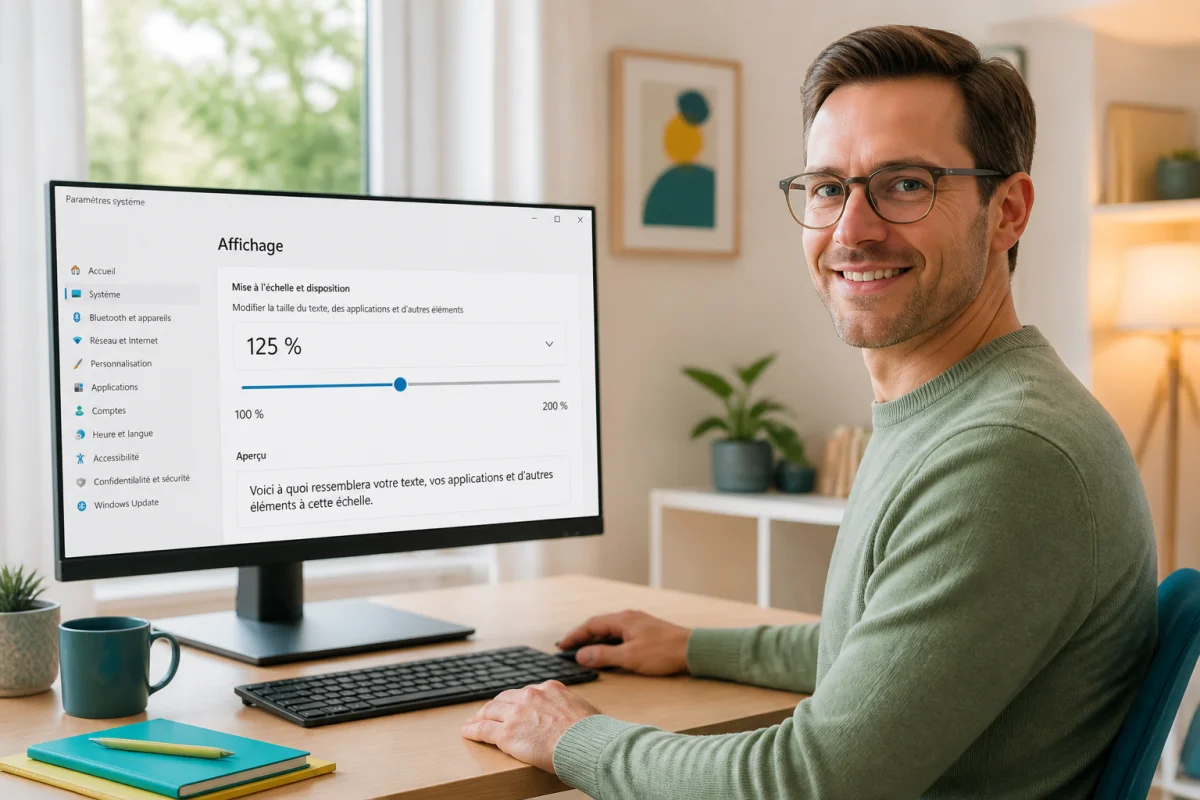
Lorsque les menus, les icônes et les textes restent trop petits dans plusieurs logiciels, le zoom du navigateur ne suffit pas. Ouvrez Paramètres, puis Système et Écran. Dans la rubrique consacrée à la mise à l’échelle, choisissez une valeur supérieure à 100 %, par exemple 125 %. Windows applique alors l’agrandissement à la majorité des éléments de l’interface.
Pour un écran de 13 ou 14 pouces doté d’une définition élevée, 125 % constitue souvent un bon point de départ. Sur un grand écran utilisé à distance, 150 % peut être plus lisible. Le meilleur réglage est celui qui permet de lire une phrase entière sans rapprocher la tête de l’écran, tout en conservant assez d’espace pour travailler.
Ajuster l’affichage sur un Mac
Sur macOS, ouvrez Réglages Système, puis Moniteurs. Les options de résolution permettent de privilégier une interface plus grande ou davantage d’espace de travail. Choisissez l’option qui affiche le texte et les boutons à une taille confortable, puis vérifiez le résultat dans votre logiciel habituel, car la sensation de lisibilité varie selon la définition et la taille de l’écran.
Pour agrandir rapidement le contenu d’une page, utilisez Commande +. Pour revenir à l’affichage initial, le raccourci Commande + 0 fonctionne dans de nombreux navigateurs. Les personnes qui utilisent régulièrement le zoom peuvent aussi consulter les réglages d’accessibilité de macOS afin de personnaliser l’agrandissement de l’écran.
Utiliser la loupe pour un détail précis
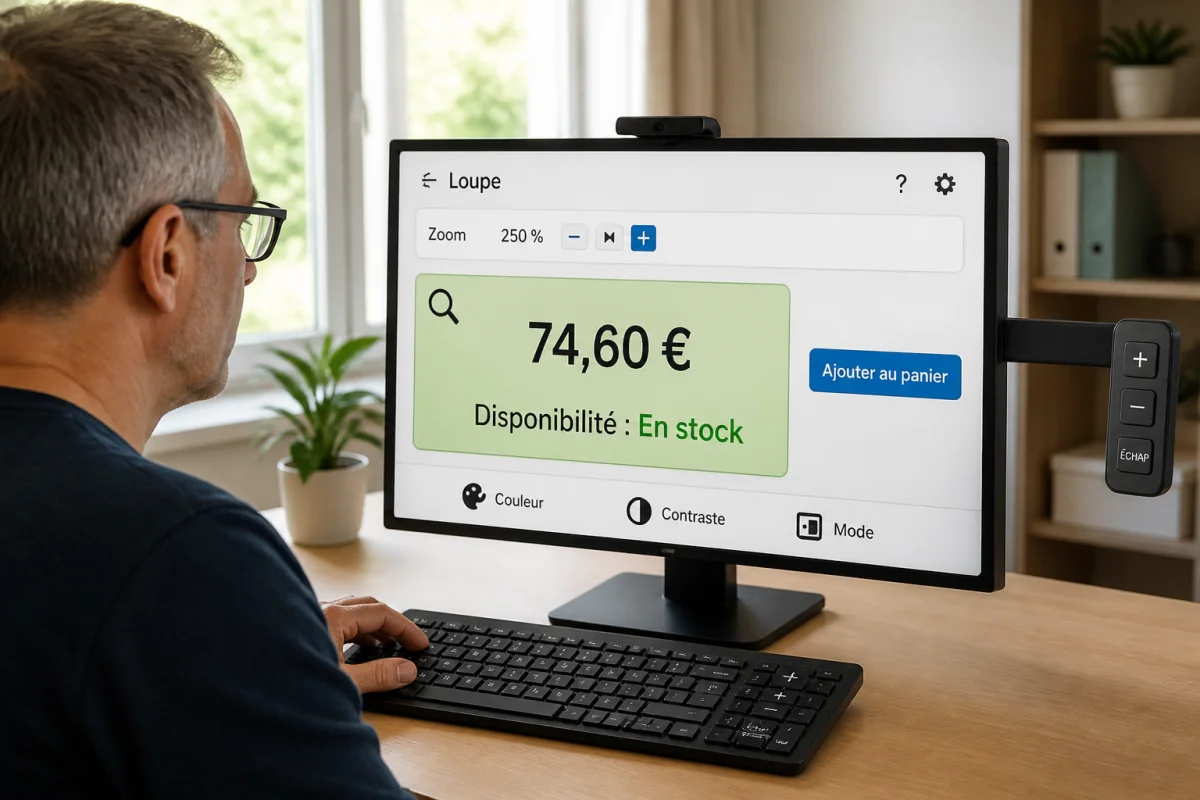
La loupe est préférable lorsque l’affichage normal convient, mais qu’une petite zone doit être examinée. Sous Windows, le raccourci Windows + signe plus lance la loupe et augmente le grossissement. Windows + signe moins le réduit, tandis que Windows + Échap ferme l’outil. Ce fonctionnement est utile pour lire une petite mention dans un logiciel, vérifier une image ou suivre une démonstration sans modifier définitivement la taille de l’interface.
Un grossissement de 200 % à 300 % convient pour observer un détail, mais il devient moins pratique pour naviguer dans un document complet. Pour une lecture prolongée, mieux vaut revenir à une mise à l’échelle globale ou au zoom du document. Cette distinction évite de déplacer constamment la zone agrandie avec la souris.
Les réglages qui améliorent vraiment le confort
Agrandir les caractères ne suffit pas toujours. Augmentez aussi la luminosité jusqu’à un niveau confortable, réduisez les reflets en orientant l’écran et placez le moniteur à une distance qui permet de lire sans se pencher. Un contraste net entre le texte et l’arrière-plan facilite également la lecture, surtout dans les interfaces gris clair.
Dans un traitement de texte, contrôlez la taille du document séparément de celle du système. Un fichier affiché à 80 % peut rester difficile à lire même si les menus de l’ordinateur sont bien dimensionnés. Pour travailler plusieurs heures, une taille de 110 % à 130 % offre souvent un compromis efficace entre confort et quantité d’informations visible.
Les erreurs fréquentes à éviter
Confondre zoom et résolution
Modifier la résolution de l’écran peut rendre l’image moins nette, tandis que la mise à l’échelle conserve généralement une meilleure précision. Pour agrandir les éléments d’interface, commencez par la mise à l’échelle ou les réglages d’accessibilité. La résolution mérite surtout d’être ajustée lorsque l’écran affiche une définition qui ne correspond pas à son fonctionnement recommandé.
Oublier de réinitialiser un zoom ponctuel
Un site peut rester à 150 % alors que les autres pages s’affichent normalement. Si la mise en page semble inhabituelle ou si un bouton sort de l’écran, utilisez le raccourci de réinitialisation du navigateur. Cette vérification rapide évite de chercher un problème dans les réglages généraux de l’ordinateur.
Agrandir sans vérifier l’organisation des fenêtres
Une interface plus lisible peut réduire l’espace disponible pour deux fenêtres côte à côte. Après chaque modification, ouvrez votre logiciel de messagerie, votre navigateur et le document de travail habituel. Si les fenêtres deviennent trop serrées, choisissez un niveau intermédiaire plutôt que de revenir immédiatement au réglage d’origine.
Une méthode simple pour trouver le bon réglage
Commencez par le besoin immédiat. Pour une seule page, utilisez le zoom du navigateur. Pour tous les logiciels, modifiez la mise à l’échelle du système. Pour un détail ponctuel, activez la loupe. Testez ensuite deux niveaux, par exemple 110 % puis 125 %, pendant quelques minutes avec un document réel, plutôt qu’avec une fenêtre de réglages.
Cette méthode permet de choisir un agrandissement adapté à la taille de l’écran, à la distance de lecture et à la durée de travail. Elle évite aussi de modifier plusieurs paramètres à la fois, ce qui rendrait le résultat difficile à évaluer. Une fois le niveau trouvé, conservez-le comme base et utilisez les raccourcis uniquement pour les besoins ponctuels.
Un affichage adapté pour travailler plus sereinement
Agrandir l’affichage sur ordinateur ne consiste pas seulement à rendre les lettres plus grandes. Il s’agit de choisir le bon outil selon la situation, de préserver la netteté et de garder une interface suffisamment organisée pour travailler efficacement. Avec le zoom du navigateur, la mise à l’échelle du système et la loupe, quelques secondes suffisent pour retrouver une lecture confortable pendant une formation ou une journée de bureau.