Le webmail Unicaen est le service de messagerie numérique de l’Université de Caen Normandie, accessible via deux adresses officielles (webmail.unicaen.fr et cas.unicaen.fr) et utilisé pour la correspondance universitaire, la synchronisation du calendrier et l’accès à plusieurs services liés au compte numérique.
Il répond à la plupart des besoins du quotidien : l’identifiant au format prenom.nom suffit pour ouvrir la boîte mail depuis un navigateur, ActiveSync synchronise en une seule configuration les mails, contacts et calendriers sur smartphone, et les guides officiels proposent des profils prêts à l’emploi pour Outlook, Thunderbird, iPhone et Android sans paramétrage manuel. Les erreurs les plus fréquentes viennent d’une confusion entre identifiant, adresse mail complète et compte numérique, ou d’une URL frauduleuse imitant la page CAS officielle avec une lettre en trop dans le domaine.
Cet article détaille chaque étape, de la connexion initiale à la configuration mobile, en passant par la réinitialisation du mot de passe et la synchronisation du calendrier via CalDAV. Il couvre aussi les paramètres IMAP et SMTP, les bons réflexes face au phishing et les ressources officielles pour débloquer un accès sans perdre une demi-journée.
| Méthode | Usage principal | Accès | Niveau pratique |
|---|---|---|---|
| CAS officiel | Connexion centralisée aux services numériques | cas.unicaen.fr ou webmail.unicaen.fr | Le plus simple |
| Mon Compte Numérique | Gestion de l’identifiant et du mot de passe | Page de gestion officielle du compte | Très utile en cas de blocage |
| ActiveSync | Synchronisation des mails, contacts et calendriers | Profils recommandés sur mobile et logiciels | Le plus complet |
| IMAP SMTP | Messagerie dans Outlook ou Thunderbird | Configuration manuelle ou profil prêt à l’emploi | Moyen |
| CalDAV | Synchronisation du calendrier externe | URL DAV du compte ou base webmail | Plus technique |
À retenir
Comment se connecter au webmail unicaen ?
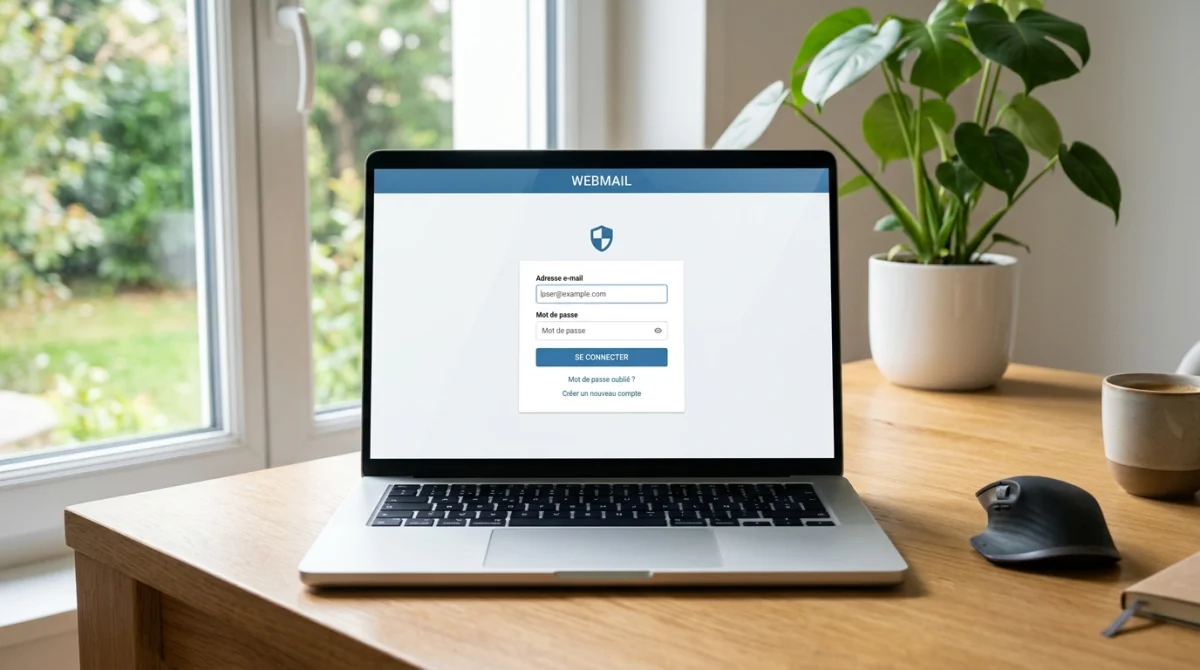
Le webmail Unicaen passe par une page CAS (service central d’authentification). L’adresse officielle est webmail.unicaen.fr, avec renvoi possible vers cas.unicaen.fr. Le titre affiché peut être « CAS – Central Authentication Service Connexion ». Ce détail évite déjà quelques faux pas numériques.
Accéder à l’URL officielle : webmail.unicaen.fr ou cas.unicaen.fr
L’adresse webmail.unicaen.fr fonctionne comme porte d’entrée du webmail Unicaen fr. L’université recommande la page CAS officielle depuis son site. Cette méthode limite le risque de tomber sur une copie douteuse, version décor de théâtre sans les bons acteurs.
Sur la page, deux champs apparaissent. Le premier est Username et le second Password. Un lien « Forgot your password? » figure aussi sur l’écran. Le message « CAPSLOCK key is turned on! » peut s’afficher. Le clavier aime parfois crier sans prévenir.
Saisir correctement son identifiant et le mot de passe du compte numérique
Le compte numérique sert à la messagerie, au wifi, à l’impression, à la Léocarte et à la plateforme de cours. Les données officielles parlent d’un seul couple identifiant et mot de passe pour plusieurs services. Le duo est donc précieux, presque autant qu’un chargeur un jour d’examen.
Il faut saisir l’identifiant avec soin. Une simple majuscule oubliée ou un point déplacé bloque l’accès. Dans l’interface webmail unicaen zimbra, la confusion vient souvent du format du nom d’utilisateur. Le mot de passe reste celui du compte numérique, pas un mot de passe séparé créé pour la boîte mail.
Quel identifiant utiliser pour le webmail unicaen ?
L’identifiant n’est pas toujours l’adresse mail complète. C’est le petit détail qui fait perdre 10 minutes, parfois plus. Les informations officielles indiquent un format courant en prenom.nom pour les étudiants, avec des variantes selon le profil. Le webmail zimbra Unicaen n’échappe pas à cette petite gymnastique.
Formats d’identifiant possibles selon le profil utilisateur
Pour beaucoup d’étudiants, l’identifiant prend la forme prenom.nom. Selon le service utilisé, la version prenom.nom@unicaen.fr peut aussi être demandée. D’autres profils utilisent un etupass ou un identifiant unique. Le statut change parfois la recette, sans changer le four.
La page Mon Compte Numérique permet d’activer le compte, de s’identifier ou de lancer une récupération. Des liens « Identifiant oublié ? » et « Mot de passe oublié ? » y figurent. Cette page centralise donc la plupart des problèmes classiques, ceux qui arrivent toujours cinq minutes avant une échéance.
Différence entre identifiant, adresse mail unicaen et compte numérique
L’identifiant sert à ouvrir les services. L’adresse mail sert à envoyer et recevoir des messages. Le compte numérique désigne l’ensemble identifiant plus mot de passe. Ces termes se ressemblent, mais ils ne jouent pas le même rôle. Cette logique de gestion des accès par profils se retrouve dans d’autres outils de gestion professionnelle en ligne : Elgeaweb, le logiciel de gestion d’auto-école full web édité par Codes Rousseau, applique les mêmes principes avec des profils modulables selon les rôles dirigeant, secrétaire ou enseignant.
Dans unicaen webmail, l’adresse affichée peut être prenom.nom@unicaen.fr, alors que la connexion attend seulement prenom.nom. Pour les services DAV (accès calendrier et tâches), les notes techniques indiquent souvent l’adresse complète. Cette différence explique beaucoup d’erreurs, sans drame, mais avec soupir.
Comment réinitialiser mon mot de passe webmail unicaen ?
La récupération du mot de passe suit une voie assez claire. Le plus direct reste Mon Compte Numérique ou le lien Forgot your password?. Les informations disponibles évoquent un délai habituel de 48 heures pour une réponse d’assistance en période normale.
Passer par Mon Compte Numérique ou le lien « Mot de passe oublié ? »
La page dédiée du compte numérique propose l’activation du compte et la réinitialisation du mot de passe. Le lien de mot de passe oublié sert de raccourci utile. Ce passage officiel vaut mieux qu’une chasse au trésor sur des pages non vérifiées.
L’utilisation du compte implique aussi le respect de la charte informatique de l’université. Cette mention figure dans l’environnement numérique officiel. Le détail semble administratif. Pourtant, il rappelle que la sécurité du compte ne relève pas du décor, mais des règles d’usage.
Que faire si l’identifiant est oublié ou si le compte est bloqué ?
Si l’identifiant manque à l’appel, la page officielle affiche un lien Identifiant oublié ?. Si le compte se bloque, l’assistance peut demander un justificatif d’identité. Cette vérification ralentit un peu la manœuvre, mais elle protège l’accès contre les intrusions.
Dans ce cas, le service d’assistance reste la voie normale. Les retours citent souvent une réponse sous 48 heures en période standard. En forte affluence, la patience devient un accessoire obligatoire. Elle ne figure sur aucune liste de fournitures, dommage.
Comment reconnaître un faux site ou une tentative de phishing unicaen ?
Le phishing (hameçonnage, vol d’identifiants par tromperie) vise surtout la page de connexion. Pour le webmail Unicaen, trois vérifications reviennent souvent, HTTPS, domaine unicaen.fr et certificat SSL (carte d’identité du site). Trois filtres simples, sans cape ni musique dramatique.
Vérifier le HTTPS, le domaine unicaen.fr et le certificat SSL
Le navigateur doit afficher https:// et un cadenas. Le domaine doit être cas.unicaen.fr ou webmail.unicaen.fr. Il faut aussi vérifier le certificat en cliquant sur le cadenas. Le certificat doit être émis pour unicaen.fr, pas pour un cousin lointain aux intentions floues.
Le zimbra webmail Unicaen officiel reprend aussi le logo et l’identité visuelle de l’université. Comparer avec le site institutionnel aide beaucoup. Une adresse du type webmail.unicaen.bidule.fr ou webmaill-unicaen.fr doit faire lever un sourcil, puis fermer l’onglet.
Repérer les indices d’une page CAS ou webmail frauduleuse
Une page frauduleuse affiche souvent des détails qui clochent. La mise en page semble pauvre, le logo paraît flou ou l’URL présente une lettre en trop. Le faux site imite parfois très bien. Comme les imitations de parfum, le premier doute suffit souvent.
Avant toute saisie dans webmail.unicaen ou dans unicaen fr webmail, il faut relire l’adresse complète. Cette habitude reste la meilleure défense. Cette vigilance vaut pour tous les services de messagerie institutionnelle : la messagerie académique d’Amiens a d’ailleurs fait l’objet de tentatives de phishing signalées en 2026, avec des messages imitant des courriels officiels pour voler les identifiants.
Le webmail unicaen est-il compatible avec mon smartphone ?
Oui, le service fonctionne sur smartphone. Les notes d’aide citent iPhone et Android, avec des profils recommandés. Le conseil officiel privilégie ActiveSync pour synchroniser mails, contacts et calendriers. C’est la formule la plus complète, sans bricolage de dimanche soir.
Configurer la messagerie sur iPhone et Android avec les profils recommandés
Les pages d’aide officielles proposent des profils de configuration pour mobile. Ces profils évitent les erreurs de serveur, de ports et de sécurité. Pour le zimbra Unicaen webmail, cette méthode fait gagner du temps. Elle évite aussi le fameux message d’erreur mystérieux, grand classique du genre.
ActiveSync synchronise les messages, les contacts et le calendrier dans la même configuration. IMAP (synchronisation des mails) reste possible si seule la messagerie compte. Les informations pratiques recommandent aussi l’authentification forte et la sauvegarde locale régulière des mails. La prudence n’a rien de glamour, mais elle sauve des archives.
Quels sont les paramètres IMAP SMTP pour unicaen ?
IMAP (lecture des mails synchronisés) et SMTP (envoi des mails) servent surtout avec Outlook ou Thunderbird. Les sources disponibles insistent moins sur les chiffres de ports que sur les profils recommandés. Ce choix réduit les erreurs. Le paramétrage manuel reste possible, mais il demande plus d’attention.
Ajouter un compte unicaen dans Outlook ou Thunderbird
Dans un logiciel de messagerie, il faut entrer l’identifiant, le mot de passe et les serveurs adaptés. Les guides officiels fournissent des captures d’écran pour Outlook et Thunderbird. Cette aide compte, car une case mal cochée peut transformer une installation simple en casse-tête miniature.
Pour un usage limité au courrier, IMAP SMTP convient bien. Pour une synchronisation plus large, ActiveSync reste préférable. Les notes officielles recommandent clairement cette seconde option pour les mails, les contacts et les calendriers. Le logiciel travaille alors davantage, et l’utilisateur respire un peu mieux.
Quand privilégier ActiveSync plutôt qu’IMAP/SMTP
ActiveSync devient le meilleur choix si le calendrier et les contacts comptent autant que les mails. Il synchronise plusieurs éléments à la fois. IMAP SMTP suffit si la boîte mail reste l’unique besoin. Le bon protocole dépend donc du usage réel, pas du goût pour les acronymes.
Les données d’aide conseillent aussi de conserver des sauvegardes locales régulières. Cette précaution protège contre une mauvaise manipulation ou un souci de synchronisation. Le webmail Unicaen reste stable, mais aucun service n’aime les accidents. L’informatique adore parfois les surprises, souvent au mauvais moment.
Comment synchroniser mon calendrier unicaen avec iCal ou Google ?
Le calendrier de webmail Unicaen Zimbra peut se synchroniser via CalDAV (protocole pour calendriers). L’URL type indiquée est https://webmail.unicaen.fr/dav/prenom.nom@unicaen.fr/Calendar. Une URL de base en /dav/ peut parfois suffire selon l’outil utilisé.
Utiliser CalDAV avec l’URL correcte du calendrier unicaen
Pour le calendrier, le login DAV demande l’adresse complète prenom.nom@unicaen.fr. Les notes précisent de ne pas utiliser le persopass dans ce contexte. Cette nuance semble minuscule. Elle explique pourtant bien des échecs de connexion, avec le charme discret d’une faute invisible.
Sur macOS, le guide indique une étape préalable dans Zimbra. Il faut ouvrir Préférences, puis Calendrier, puis l’onglet Apple iCal. Il faut décocher « Autoriser la délégation » avant la configuration. Ensuite, iCal utilise un compte CalDAV avec le serveur webmail.unicaen.fr.
Points de vigilance pour la synchronisation des calendriers et tâches
Les tâches disposent d’une URL dédiée, du type /dav/prenom.nom@unicaen.fr/Tasks. Les calendriers locaux « Sur mon Mac » ne se synchronisent pas avec Zimbra. Pour les récupérer, le guide mentionne un export .ics puis un import dans le webmail.
Après activation, la fréquence d’actualisation peut être réglée dans l’application. Il vaut mieux ne pas modifier les réglages par défaut du serveur. Cette consigne figure dans le guide. Parfois, ne rien toucher reste la décision la plus brillante. C’est rare, mais agréable.
Qui contacter en cas de problème d’accès au webmail unicaen ?
Quand l’accès bloque malgré les bons réglages, l’assistance officielle prend le relais. Le passage par Mon Compte Numérique reste logique. Les documents disponibles mentionnent aussi des guides Zimbra et une réponse souvent obtenue sous 48 heures en période normale.
Trouver l’assistance et les guides officiels de l’université
Le site institutionnel et les pages d’aide donnent accès aux procédures utiles. Le catalogue des services numériques résume les usages du compte, de la messagerie au wifi. Cette vue d’ensemble aide à comprendre si le souci vient du mail seul ou de tout le compte numérique.
Il ressort que l’adresse officielle, le bon format d’identifiant et le protocole adapté règlent la majorité des blocages. Le reste passe par l’assistance, avec contrôle d’identité si besoin. Cette méthode évite les détours inutiles. Le plus rapide n’est pas toujours le plus visible, surtout sur un portail universitaire assez dense.
Le point le plus utile reste simple, commencer par la page CAS officielle et vérifier l’URL avant toute saisie. Ensuite, il faut distinguer identifiant, adresse mail et compte numérique, car ce trio crée l’essentiel des erreurs. Enfin, ActiveSync convient mieux aux usages complets, tandis que CalDAV et IMAP SMTP répondent à des besoins plus ciblés.