Bibliomanuel rassemble plus de 200 manuels scolaires numériques accessibles sur ordinateur, tablette et smartphone, et se présente comme une solution pratique pour projeter en classe, alléger le cartable et centraliser des ressources pédagogiques.
Par exemple, des ouvrages Bordas ou Nathan peuvent être téléchargés pour un usage hors ligne, les guides Le Robert facilitent les exercices de langue, et les ressources interactives offrent quiz, audios et vidéos pour enrichir une séance. L’application existe en version web et en app (Windows, iOS, Android), et l’accès dépend souvent d’une licence individuelle ou d’une activation via l’ENT de l’établissement.
Cet article explique pas à pas comment accéder à vos manuels, activer et synchroniser une licence, télécharger pour le mode hors‑ligne etExporter pour l’usage en classe. Vous y trouverez aussi des conseils pour résoudre les bugs fréquents et optimiser la gestion de votre bibliothèque.
Qu’est-ce que Bibliomanuel et à quoi sert cette application ?
Bibliomanuel est une application gratuite qui regroupe des manuels scolaires numériques. Le service sert en classe, à la maison, et parfois sauve un dos d’élève de quelques kilos.
Les données officielles indiquent plus de 200 manuels pour le collège et le lycée. Les contenus suivent les programmes officiels, ce qui évite les surprises façon vieille édition sortie du grenier.
Les éditeurs et manuels disponibles dans Bibliomanuel
Bordas
Manuels généralistes
Nathan
Collège et lycée
Le Robert
Langue et références
Retz
Ressources éducatives
Clé International
Langues
MDI et Syros
Compléments variés
Objectif : Proposer des manuels connus dans plusieurs matières
Recommandations : vérifier le niveau exact, confirmer la licence active, utiliser la recherche par collection
À éviter : confondre édition papier et édition numérique
Objectif : Donner accès à des ouvrages très utilisés en établissement
Recommandations : contrôler la présence dans l’ENT, tester les ressources liées, télécharger pour le hors ligne
À éviter : supposer qu’un achat papier active le numérique automatiquement
Objectif : Centraliser certains outils de langue et références
Recommandations : consulter le site éditeur pour l’achat à l’unité, lier le compte personnel, vérifier les durées d’accès
À éviter : mélanger comptes personnels et comptes d’établissement
Objectif : Offrir des ressources utiles pour l’enseignement et l’accompagnement
Recommandations : regarder les guides associés, tester l’ouverture sur tablette, garder l’application à jour
À éviter : utiliser une ancienne version de l’appareil
Objectif : Fournir des supports en langues et apprentissages associés
Recommandations : vérifier les audios, télécharger avant déplacement, tester les exercices interactifs
À éviter : compter sur un réseau instable pour un cours entier
Objectif : Compléter la bibliothèque avec d’autres références scolaires
Recommandations : confirmer la compatibilité du titre, vérifier la licence, classer les ouvrages activés
À éviter : attendre les mêmes options sur tous les éditeurs
Pour quels usages : en classe, à la maison, sur ordinateur, tablette ou smartphone
Le service fonctionne en complément ou en remplacement du manuel papier. L’usage vise la projection en classe, la préparation de cours, les devoirs et les révisions sur plusieurs supports.
Un avis publié sur l’App Store résume bien l’intérêt pratique. L’utilisateur note que cela sert à projeter en classe et évite aux élèves de porter le manuel papier.
💡 Conseil
Un test rapide sur chaque appareil évite bien des soupirs. La version web reste pratique pour vérifier un accès avant une installation complète.
Comment télécharger l’application Bibliomanuel sur mon ordinateur ?
Bibliomanuel existe en version web et en application. Le choix dépend surtout de l’appareil, du besoin hors ligne et du niveau de patience face aux installations capricieuses.
Les sources officielles indiquent un accès web via biblio.manuel-numerique.com. L’application existe aussi sur Windows 8.1+, Android 5+ et iOS, selon les stores disponibles.
Installer Bibliomanuel sur PC, Mac, tablette et smartphone
PC
Site ou Store
Mac
Version web fréquente
iPhone
App Store
Android
Google Play
Tablette Windows
Microsoft Store
Objectif : Installer l’application pour un usage stable et hors ligne
Recommandations : passer par le site officiel ou le Microsoft Store, vérifier la version Windows, redémarrer après installation
À éviter : télécharger depuis une source inconnue
Objectif : Accéder aux ouvrages sur ordinateur Apple
Recommandations : tester d’abord la version web, vérifier le navigateur, contrôler les autorisations système
À éviter : supposer que toutes les fonctions sont identiques à Windows
Objectif : Lire et réviser sur mobile
Recommandations : installer via l’App Store, garder iOS à jour, télécharger les ouvrages en Wi Fi
À éviter : saturer le stockage avec trop de manuels
Objectif : Utiliser les manuels sur smartphone ou tablette
Recommandations : vérifier Android 5+, fermer les applis lourdes, relancer l’app si le zoom bloque
À éviter : utiliser une ancienne version non supportée
Objectif : Travailler sur un grand écran mobile
Recommandations : installer depuis le Microsoft Store, tester le tactile, vérifier l’espace libre
À éviter : ignorer les mises à jour système
Choisir entre la version web et l’application selon son appareil
La version web évite l’installation. L’application, elle, sert mieux pour le mode hors ligne et certains usages mobiles, un peu comme un cartable mieux rangé, les jours fastes.
Les avis utilisateurs signalent pourtant une ergonomie limitée. La note moyenne observée atteint 2,7 sur 5, avec critiques sur les bugs et l’organisation de la bibliothèque.
💡 Conseil
La version web convient bien pour un premier essai. L’application devient plus utile quand un manuel doit rester disponible sans internet.
Faut-il des identifiants spécifiques pour se connecter aux ouvrages ?
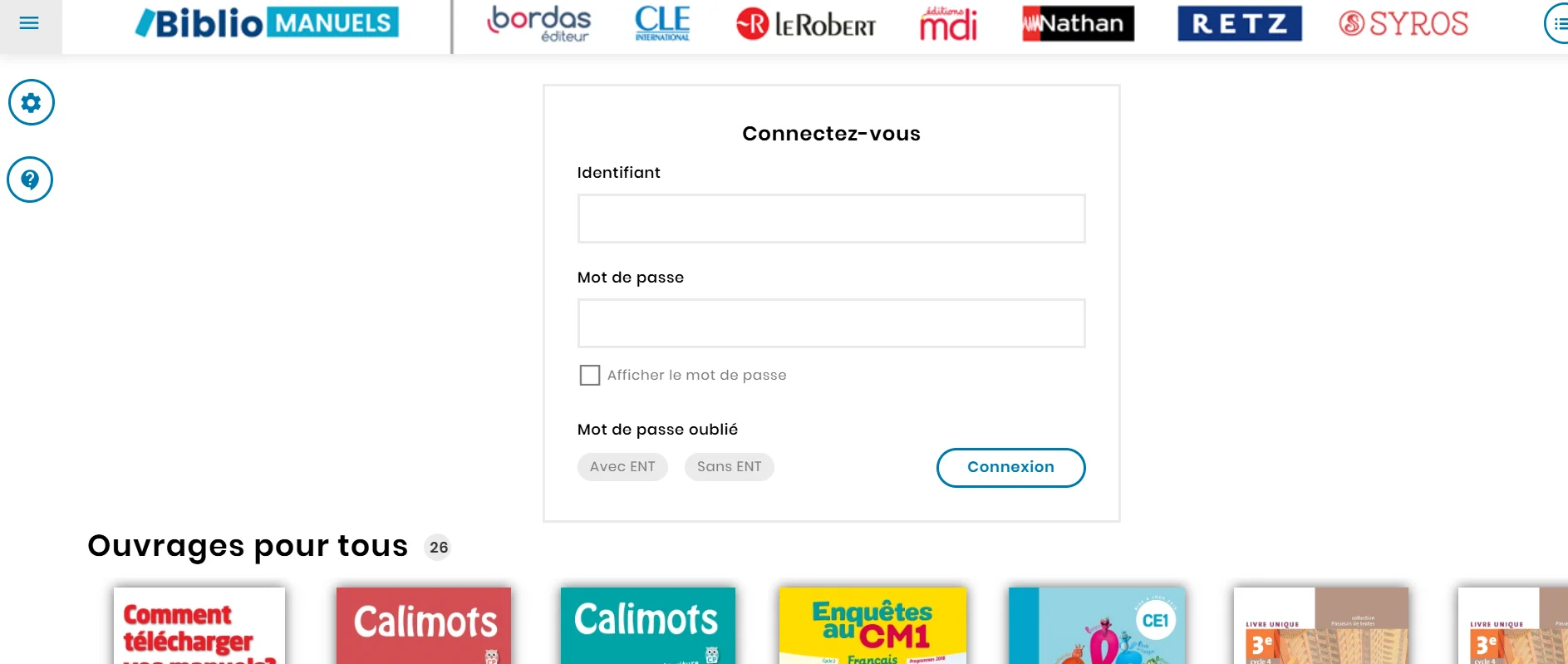
L’accès aux ouvrages dépend d’un compte personnel ou d’un accès via la plateforme de l’établissement. Ici, le vrai chef d’orchestre reste la licence, pas seulement le mot de passe.
Les informations officielles mentionnent une connexion directe ou via ENT (espace numérique de travail), GAR (gestionnaire d’accès aux ressources), Pronote ou École Directe. Plusieurs portes existent, mais elles ne mènent pas toutes au même couloir.
Pour les personnels de l’académie d’Aix-Marseille, retrouvez tous les détails de connexion dans notre guide sur Esterel Aix Marseille.
Connexion avec un compte personnel
Compte direct
Email et mot de passe
Licence
Accès lié au titre
Achat unitaire
Particuliers
Durée limitée
Expiration possible
Objectif : Se connecter sans passer par l’établissement
Recommandations : utiliser l’adresse liée à l’achat, vérifier l’email de confirmation, conserver les identifiants
À éviter : créer plusieurs comptes pour un même achat
Objectif : Activer l’accès réel au manuel
Recommandations : associer la licence au bon compte, lire la durée d’accès, vérifier le statut dans la bibliothèque
À éviter : croire qu’un simple compte ouvre tous les ouvrages
Objectif : Acheter un manuel quand aucun établissement ne fournit la ressource
Recommandations : passer par Bordas, Nathan, Retz ou Le Robert, contrôler la compatibilité appareil, lire les conditions
À éviter : acheter sans vérifier l’édition exacte
Objectif : Comprendre pourquoi l’accès n’est pas permanent
Recommandations : noter la date d’activation, consulter le compte éditeur, anticiper le renouvellement
À éviter : attendre la veille d’un cours pour vérifier l’accès
Accès via l’ENT, le GAR, Pronote ou École Directe
Le GAR sert de passerelle entre l’établissement et les ressources. L’ENT, Pronote ou École Directe peuvent aussi rediriger vers les ouvrages, ce qui évite une chasse au mot de passe digne d’une salle des profs un lundi matin.
Pour les établissements, les achats passent par le CNS (Canal numérique des savoirs) avec un minimum de 20 licences. Cette règle distingue clairement l’achat individuel et la commande collective.
💡 Conseil
Quand un accès échoue via l’ENT, un test avec le compte direct permet d’isoler la cause. Le problème vient souvent de la passerelle, pas du manuel lui-même.
Comment accéder à ses manuels dans Bibliomanuel ?
L’accès réel commence après l’ajout d’un titre et l’activation d’une licence. Sans cette étape, la bibliothèque ressemble à une vitrine fermée, belle à voir, moins utile pour travailler.
Le service centralise des ouvrages de plusieurs éditeurs. Cette diversité aide, mais elle peut aussi brouiller les pistes quand le bon manuel se cache au milieu d’autres couvertures.
Ajouter et activer un manuel avec une licence
Rechercher
Titre ou collection
Ajouter
Mettre en bibliothèque
Activer
Valider la licence
Télécharger
Usage hors ligne
Objectif : Trouver le bon titre sans confusion
Recommandations : utiliser le nom exact, vérifier l’éditeur, contrôler l’année ou le niveau
À éviter : ouvrir un manuel proche mais non identique
Objectif : Faire apparaître l’ouvrage dans la bibliothèque personnelle
Recommandations : cliquer sur la couverture, attendre la validation, vérifier l’état du titre
À éviter : interrompre l’opération trop vite
Objectif : Associer le manuel à une licence valide
Recommandations : se connecter avec le bon compte, vérifier l’achat, relancer l’application si besoin
À éviter : changer de compte au milieu de l’activation
Objectif : Préparer l’usage sans internet
Recommandations : cliquer sur la couverture, attendre la barre bleue complète, laisser l’appareil branché
À éviter : couper la connexion pendant le téléchargement
Quels sont les éditeurs scolaires compatibles avec cette application ?
Les éditeurs annoncés sont Bordas, Nathan, Le Robert, Retz, Clé International, MDI et Syros. Cette liste constitue le cœur du service et couvre des usages assez larges au collège et au lycée.
Les avis utilisateurs montrent une limite concrète. Certains regrettent l’impossibilité de retirer des manuels inutiles de la base, ce qui peut rendre la bibliothèque aussi élégante qu’un placard de rentrée.
💡 Conseil
Un classement par usage personnel aide à s’y retrouver. Les titres actifs pour l’année méritent un repérage immédiat après activation.
Pour compléter ce point pratique, consultez aussi le guide détaillé sur la configuration du Webmail Normandie.
Est-il possible d’utiliser les manuels sans connexion internet ?
Oui, les manuels peuvent fonctionner sans internet après un téléchargement préalable. Sans cette étape, le mode hors ligne reste une promesse polie, un peu comme un parapluie oublié avant l’orage.
La procédure officielle précise un clic sur la couverture puis l’attente de la barre de progression bleue. Tant que cette barre n’a pas fini sa course, le manuel n’est pas prêt.
Télécharger un ouvrage pour un usage hors ligne
Connexion initiale
Obligatoire au départ
Couverture
Point de départ
Barre bleue
Attendre la fin
Usage hors ligne
Lecture partout
Objectif : Autoriser le téléchargement du manuel
Recommandations : utiliser un réseau stable, éviter le partage de connexion faible, lancer l’opération avant déplacement
À éviter : passer en mode avion trop tôt
Objectif : Démarrer le téléchargement depuis la bibliothèque
Recommandations : cliquer une seule fois, patienter, vérifier que le bon manuel est choisi
À éviter : multiplier les clics impatients
Objectif : Suivre l’avancement du téléchargement
Recommandations : attendre la fin complète, garder l’appareil allumé, vérifier l’espace libre
À éviter : fermer l’application avant la fin
Objectif : Lire le manuel sans réseau
Recommandations : tester l’ouverture hors ligne avant un cours, garder la licence valide, synchroniser ensuite
À éviter : croire que tout le contenu se met à jour sans connexion
Synchroniser sa bibliothèque sur plusieurs supports
Le compte permet de retrouver sa bibliothèque sur plusieurs appareils compatibles. Ordinateur, tablette et smartphone peuvent partager les accès, à condition d’utiliser le même compte et des licences actives.
Un point pratique ressort ici pour les élèves. Les ressources restent accessibles à la maison et en classe, ce qui aide pour les révisions sans transporter tout le rayon scolaire.
💡 Conseil
Le premier téléchargement mérite un moment calme et une bonne connexion. Une vérification hors ligne juste après évite la panne au pire moment.
Les principales fonctionnalités de Bibliomanuel pour travailler et enseigner
Bibliomanuel ne sert pas seulement à lire un manuel. Le service ajoute une trousse numérique, des ressources interactives et des outils utiles pour préparer ou animer un cours.
Les fiches officielles mentionnent des quiz, des vidéos, des audios, des images, des animations et parfois des corrigés. Le manuel devient donc moins silencieux qu’un vieux cahier de brouillon.
Utiliser la trousse numérique pour annoter les manuels
Annotations
Écrire sur le manuel
Surlignage
Repères visuels
Marque-pages
Retrouver vite
Projection
Cours en classe
Objectif : Travailler directement dans le manuel numérique
Recommandations : noter les points clés, corriger une activité, garder des repères par chapitre
À éviter : surcharger chaque page
Objectif : Mettre en avant les notions utiles
Recommandations : choisir une couleur par type d’information, rester constant, relire ensuite
À éviter : tout surligner, sinon plus rien ne ressort
Objectif : Revenir vite à une page clé
Recommandations : marquer les chapitres importants, préparer les cours à l’avance, nommer clairement les repères
À éviter : créer des dizaines de signets sans ordre
Objectif : Afficher le manuel sur TBI ou vidéoprojecteur
Recommandations : tester le zoom avant le cours, ouvrir les ressources utiles, préparer la page de départ
À éviter : improviser avec une connexion faible
Exploiter les ressources interactives, corrigés et guides pédagogiques
Les élèves gagnent l’accès à des quiz interactifs, vidéos, audios et animations. Les enseignants disposent aussi de guides pédagogiques, de corrigés et de fiches pratiques selon les ouvrages.
Un avis utilisateur indique que l’application “fait le taf” pour la projection. La formule n’a rien de poétique, mais elle résume un vrai usage de terrain.
💡 Conseil
Les fonctions les plus utiles varient selon le rôle. Les élèves tirent profit du hors ligne, les enseignants gagnent surtout avec la projection et les ressources pédagogiques.
Comment transférer un manuel numérique sur une clé USB ?
Le transfert sur clé USB existe, mais pas pour tout le monde. Cette option vise les enseignants et obéit à plusieurs conditions, histoire d’éviter le grand festival du copier-coller scolaire.
Les informations officielles précisent que l’export exige l’application installée sur l’ordinateur, une connexion internet active pendant l’export et une licence attribuée à l’enseignant.
Conditions et limites de l’export sur clé USB pour les enseignants
Réservé enseignant
Pas pour tous
Application requise
Pas seulement le web
Internet actif
Pendant l’export
Licence nominative
Attribuée au bon profil
Objectif : Permettre un usage nomade professionnel
Recommandations : vérifier le profil de licence, utiliser une clé personnelle, relire les droits d’usage
À éviter : prêter la clé comme une simple copie libre
Objectif : Rendre l’export techniquement possible
Recommandations : installer le logiciel sur l’ordinateur, le mettre à jour, tester l’accès au manuel avant export
À éviter : tenter l’export depuis le navigateur seul
Objectif : Valider et lancer le transfert correctement
Recommandations : rester connecté pendant toute l’opération, utiliser un réseau stable, attendre la confirmation finale
À éviter : retirer la clé trop tôt
Objectif : Respecter les droits liés au manuel
Recommandations : contrôler l’attribution de la licence, passer par le compte enseignant, garder les preuves d’accès
À éviter : utiliser une licence élève pour l’export
Des tutoriels PDF et vidéos existent pour cette fonction. Cette aide compte, car l’export USB n’est pas l’option la plus intuitive du lot, disons-le sans faire trembler la craie.
💡 Conseil
Une clé dédiée aux ressources de cours limite les erreurs. Un test d’ouverture sur un autre poste valide tout de suite la réussite de l’export.
Pourquoi mon manuel indique-t-il que ma licence a expiré ?
Le message de licence expirée ne signale pas forcément un bug. Il indique souvent que la durée d’accès prévue au départ est arrivée à son terme.
Les informations officielles précisent que les manuels ont une durée limitée. Une fois cette durée terminée, l’ouvrage n’est plus accessible, même si sa couverture reste visible.
Durée des licences et renouvellement d’accès
Durée prévue
Accès temporaire
Date d’activation
Point de départ
Renouvellement
Nouvel achat possible
Canal d’achat
Éditeur ou établissement
Objectif : Comprendre la logique d’accès limitée
Recommandations : lire les conditions de licence, noter la période d’utilisation, vérifier les mails reçus
À éviter : supposer un accès permanent
Objectif : Situer le début réel de l’accès
Recommandations : retrouver la confirmation d’achat, vérifier l’historique du compte, demander la date à l’établissement si besoin
À éviter : se fier à un souvenir approximatif
Objectif : Récupérer un accès quand la licence se termine
Recommandations : passer par l’éditeur pour un achat individuel, vérifier l’attribution côté établissement, relancer la synchronisation
À éviter : créer un nouveau compte inutilement
Objectif : Identifier le bon interlocuteur
Recommandations : contacter l’établissement pour une licence collective, contacter l’éditeur pour un achat unitaire, conserver la facture
À éviter : mélanger circuit particulier et circuit école
Certains ouvrages récents affichent aussi la mention J’accède à la nouvelle interface. Ils peuvent rediriger vers l’application Solaire, ce qui surprend parfois autant qu’un changement de salle annoncé à la sonnerie.
💡 Conseil
Le contrôle de la date de licence mérite une vérification avant chaque rentrée. Cela évite de confondre une expiration normale et une panne technique.
Bibliomanuel se montre utile pour centraliser des manuels, travailler hors ligne et projeter en classe. Les données disponibles confirment aussi ses limites, surtout sur l’ergonomie et certains bugs.
✅ Plus de 200 manuels de plusieurs éditeurs scolaires
✅ Accès multi-supports sur web, ordinateur, tablette et mobile
✅ Fonctions pratiques pour annotation, projection et ressources enrichies
✅ Limites réelles sur la gestion de bibliothèque et la stabilité
Le point le plus utile reste souvent simple. Vérifier le type d’accès, la licence et le mode hors ligne règle déjà une grande partie des blocages, sans transformer la séance en atelier de dépannage improvisé.